
アップデート
Googleカレンダーとの連携方法
会社として契約/利用しているGoogleと連携をして、
MOCHICAのカレンダーにGoogleカレンダー上の予定と会議室の予約状況を参照することができます。
本ページでは連携手順を説明いたします。
また、本連携手順の多くは社内の情報管理者でないと操作ができないため、設定される際は
ご担当部署の方に、本ページをご共有いただけますと幸いです。
※Googleカレンダー連携に関する概要はコチラからご確認ください。
Google連携に必要な内容は大きく下記4つの内容になります。
- Googleクラウド上からJSONファイルの生成
- Googleクラウド上でのAPI承認
- GoogleカスタマーIDの取得
- MOCHICA側での連携設定
1~3は情報管理者側にて操作いただく手順、4はMOCHICA管理者側で操作いただく手順になります。
1.Googleクラウド上からJSONファイルの生成
①Googleクラウドにログインし、「IAMと管理」>「リソースの管理」を選択
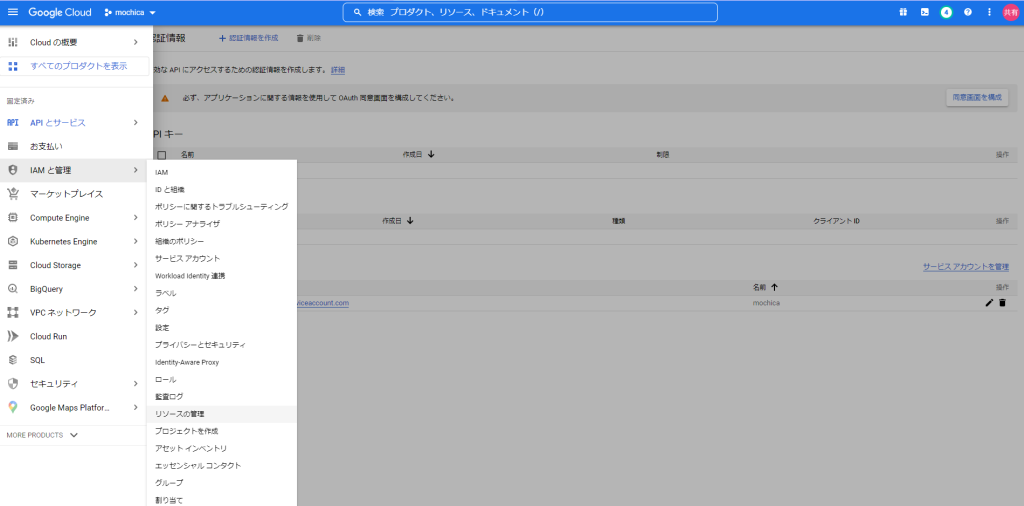
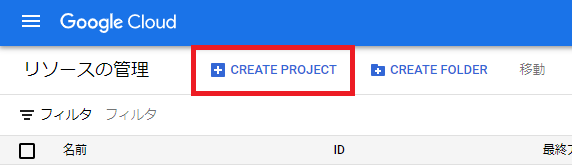
②「CREATE PROJECT]をクリック
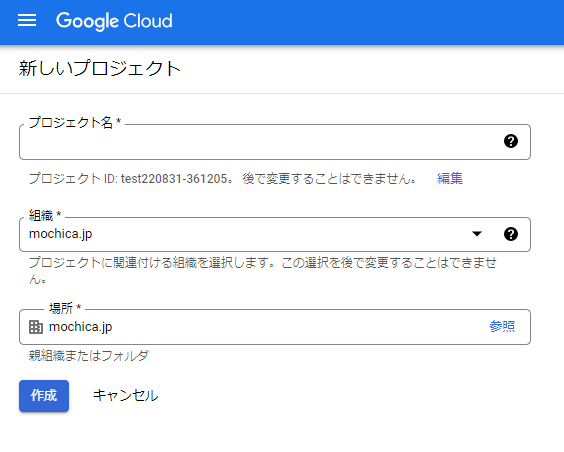
③表示された入力欄に入力し確定「作成」をクリック
※プロジェクト名は貴社内で管理しやすい任意の名称を入れていただいて構いません。
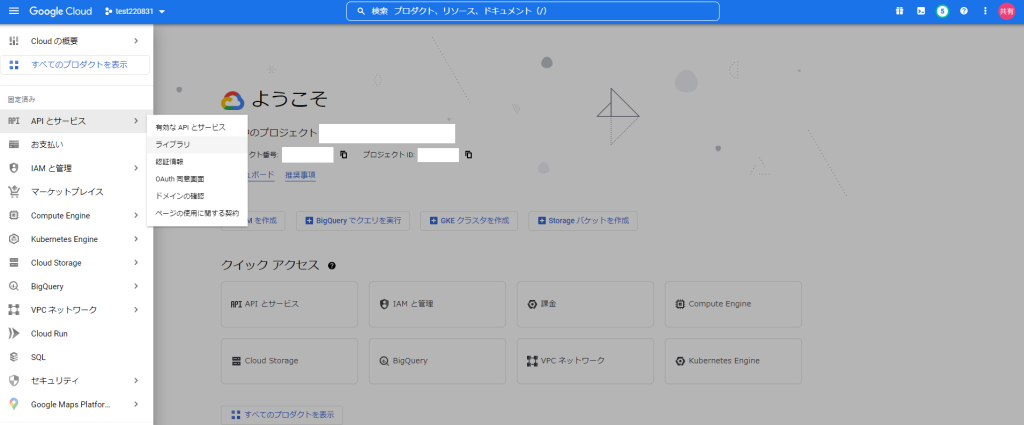
④再度ホームに戻り、「APIとサービス」から「ライブラリ」を選択
⑤検索窓に「Google Calendar」と入力して検索
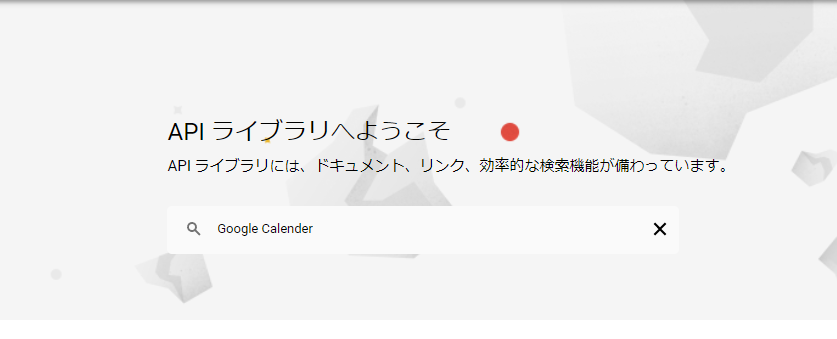
⑥「Google Calendar API」を選択
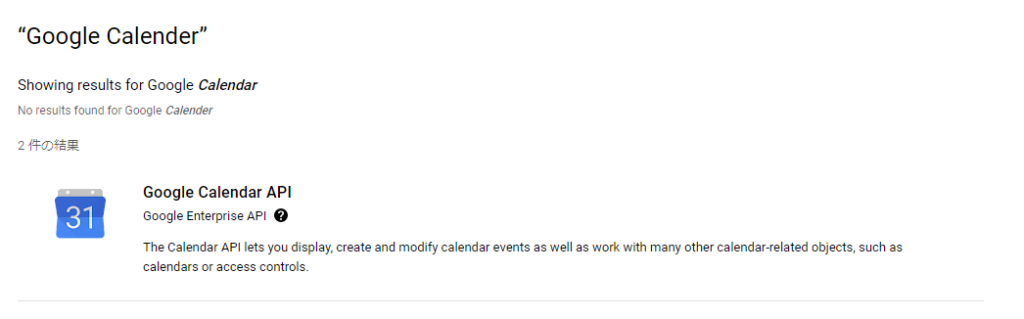
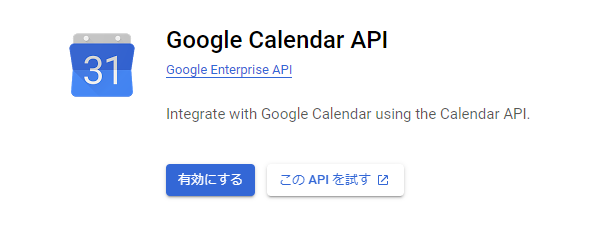
⑦「有効にする」を選択
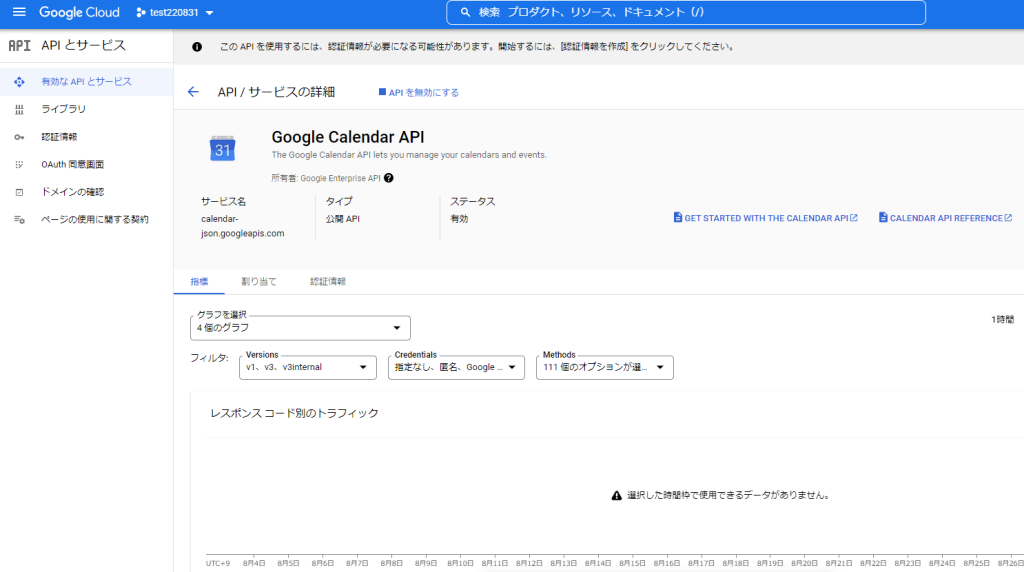
⑧この画面(ダッシュボード)が表示されれば成功です。
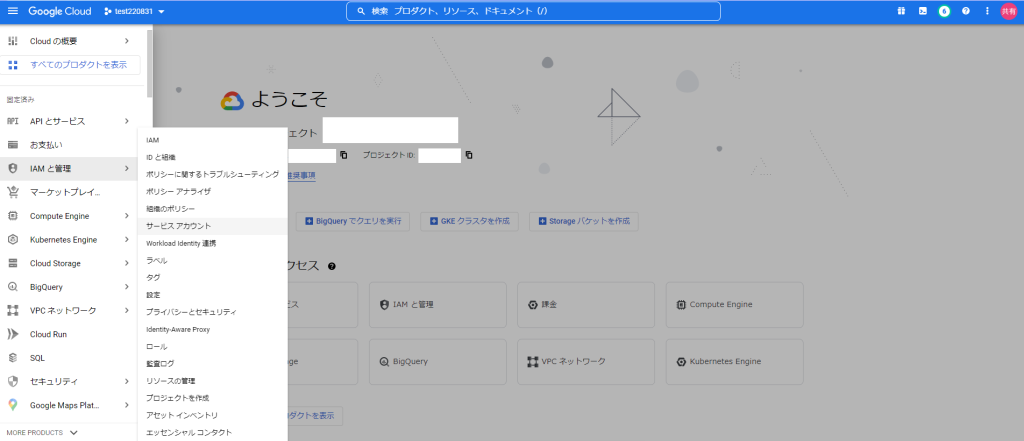
⑨「IAMと管理」>「サービスアカウント」を選択
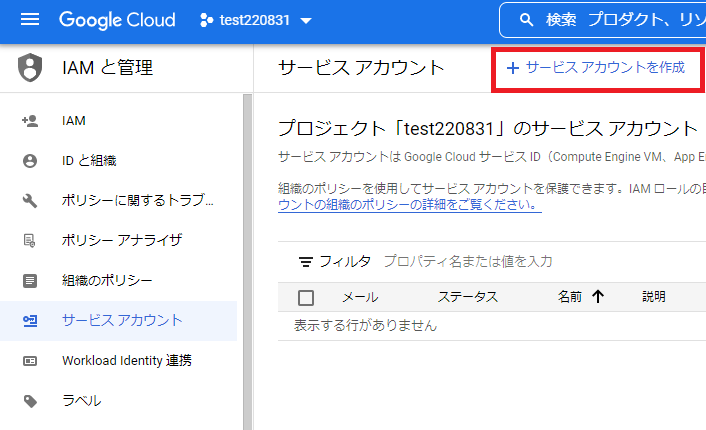
⑩「サービスアカウントを作成」をクリック
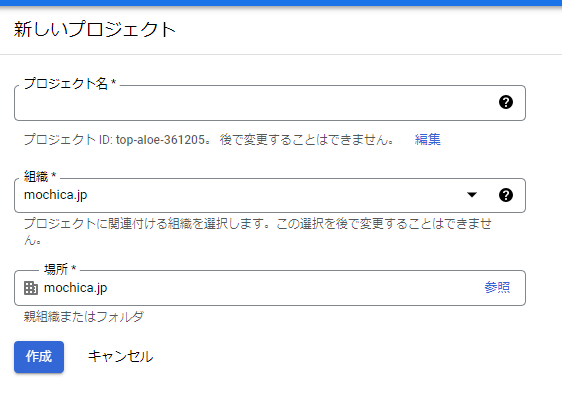
⑪表示された入力欄に入力し確定「作成」をクリック
※プロジェクト名は貴社内で管理しやすい任意の名称を入れていただいて構いません。
⑫アカウントの作成が完了していることを確認。ここに表示されるクライアントIDは後程使用するので控えておいてください。
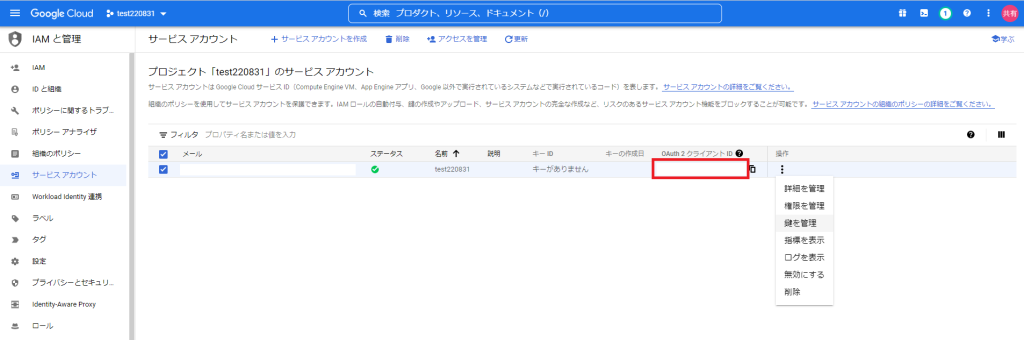
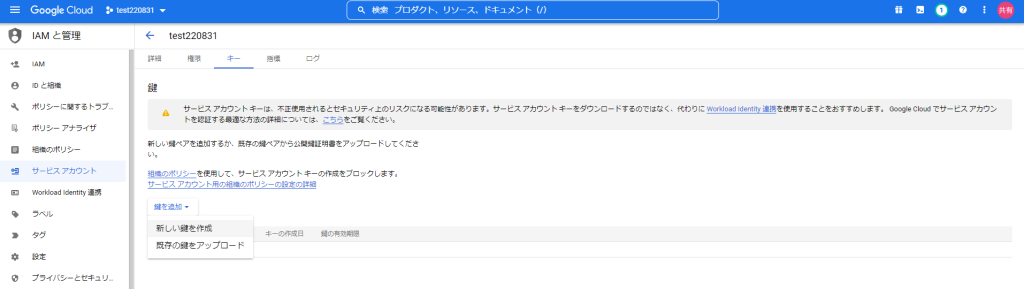
⑬「サービスアカウント」>「新しい鍵を作成」をクリック
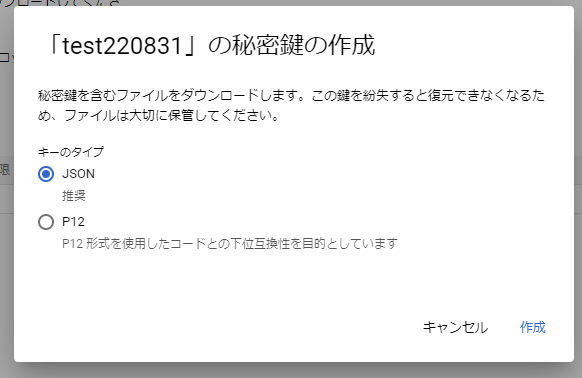
⑭「JSON」を選択。作成して生成されたデータを保存してください。後程MOCHICA側の設定で使用します。
2.Googleクラウド上でのAPI承認
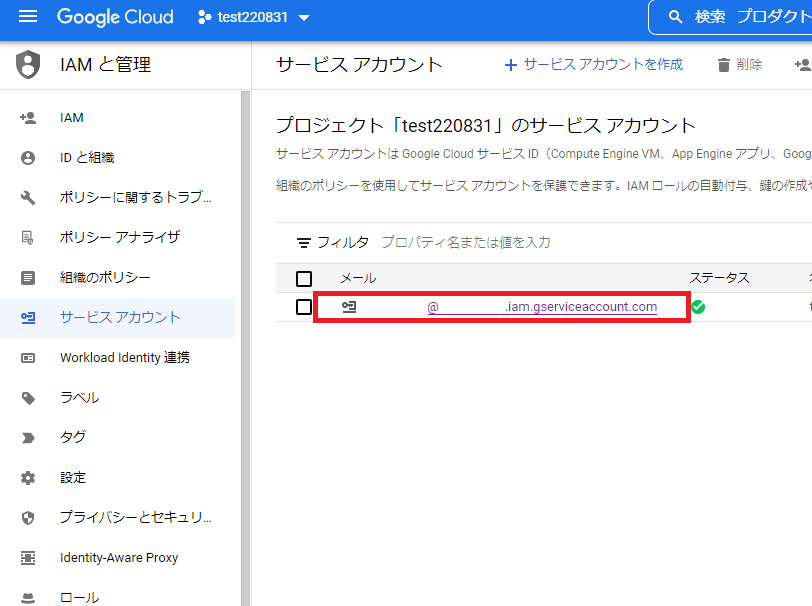
⑮先程作成したアカウントをクリック
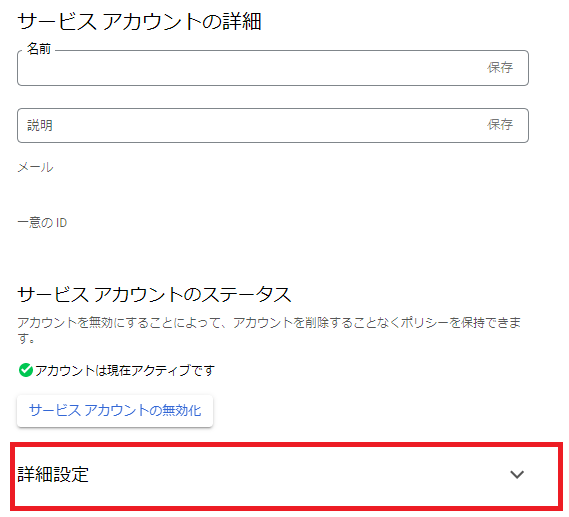
⑯「詳細設定」をクリック
⑰「GoogleWORKSPACE管理コンソールを表示」をクリック

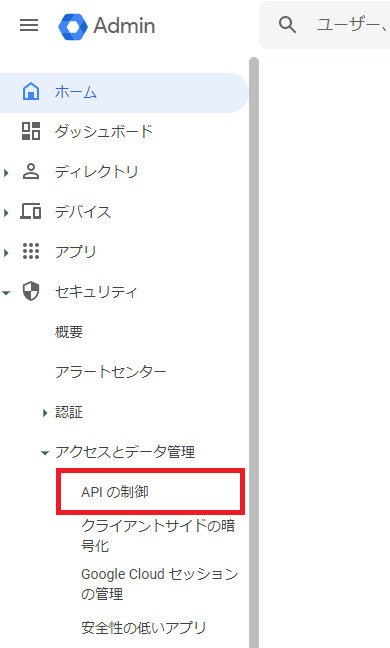
⑱下記画面に遷移後、「セキュリティ」>「アクセスとデータ管理」>「APIの制御」を選択
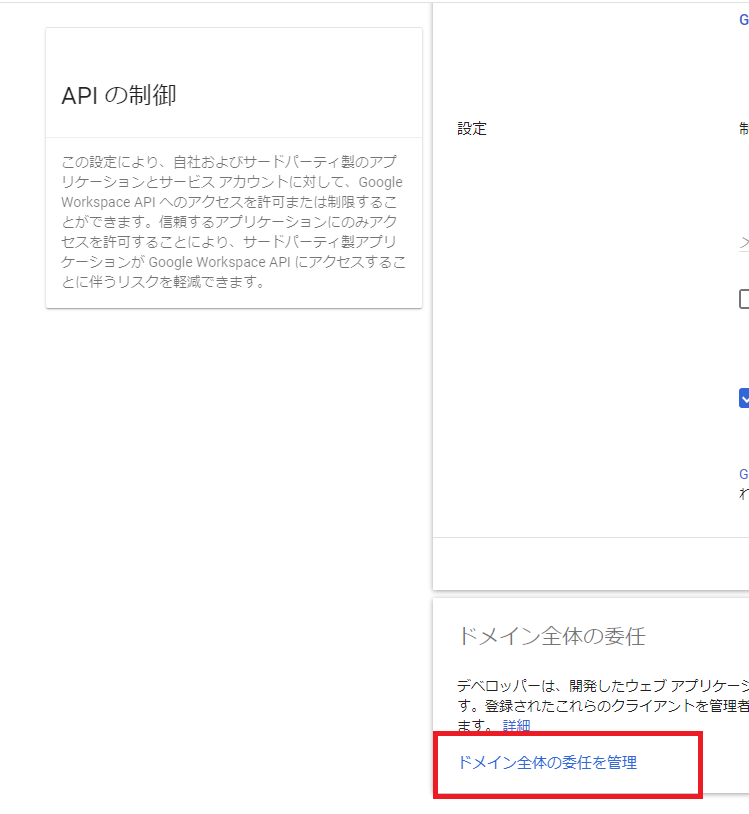
⑲「ドメイン全体の委任を管理」をクリック
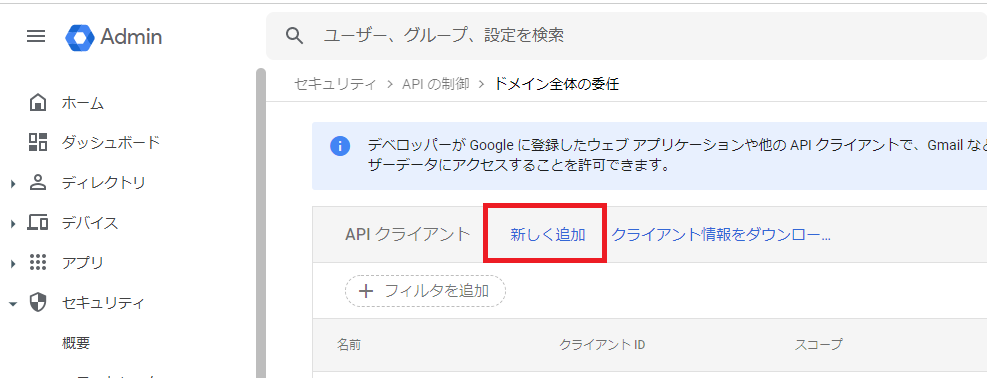
⑳「新しく追加」をクリック
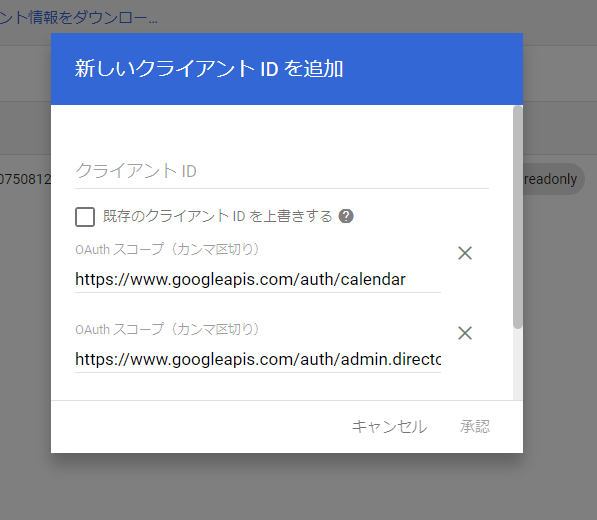
㉑OAuthスコープの欄に下記を設定して承認
クライアントID:手順⑫で控えたクライアントIDを入力
https://www.googleapis.com/auth/calendar
https://www.googleapis.com/auth/admin.directory.resource.calendar.readonly
3.GoogleカスタマーIDの取得
㉒「APIとサービス」>「ライブラリ」を選択
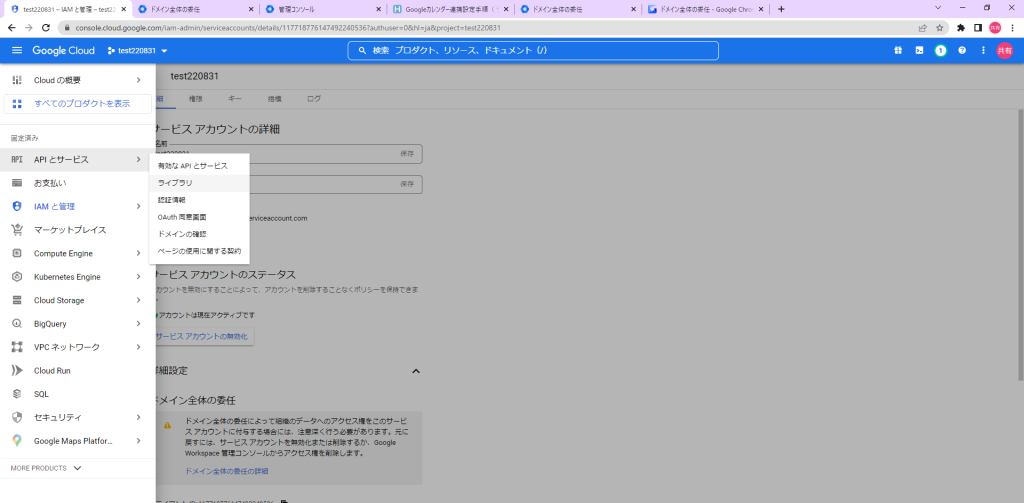
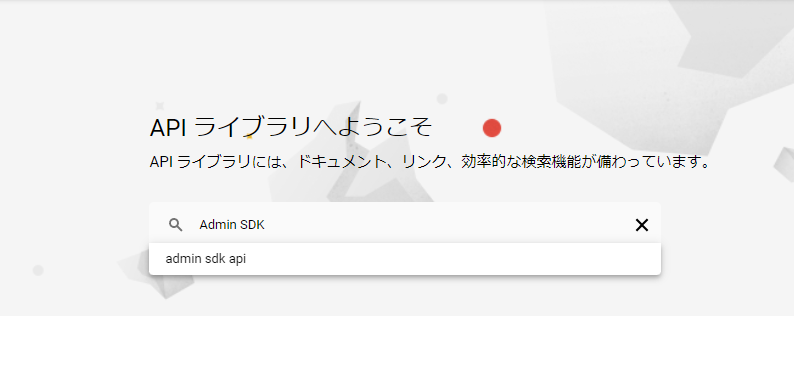
㉓「Admin SDK」と検索
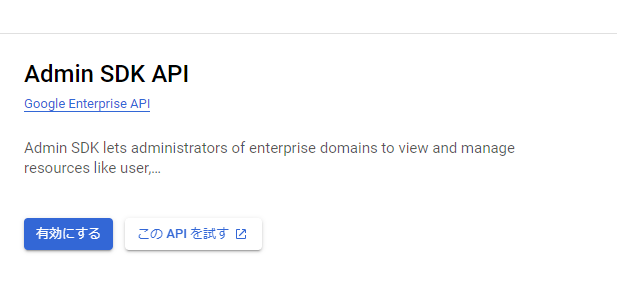
㉔「有効にする」をクリック
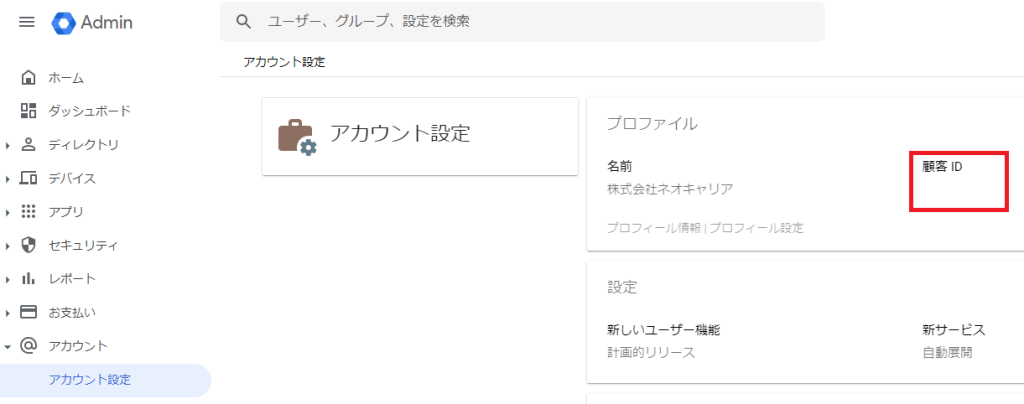
㉕「アカウント」をクリック
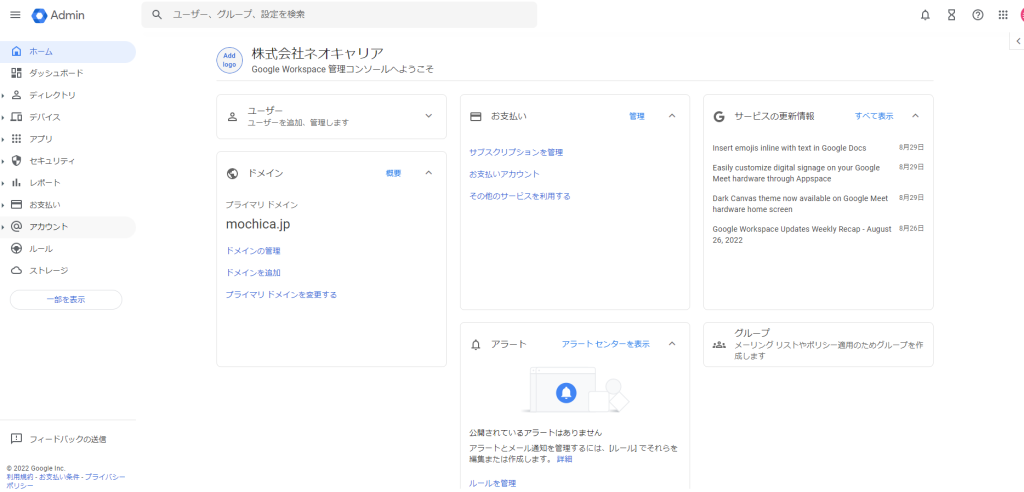
㉖ここに表示される「顧客ID」を控えてください。後程MOCHICAの管理画面で使用します。
ここからはMOCHICA管理画面にて管理者権限でログインして操作していただきます。
4.MOCHICA側での連携設定
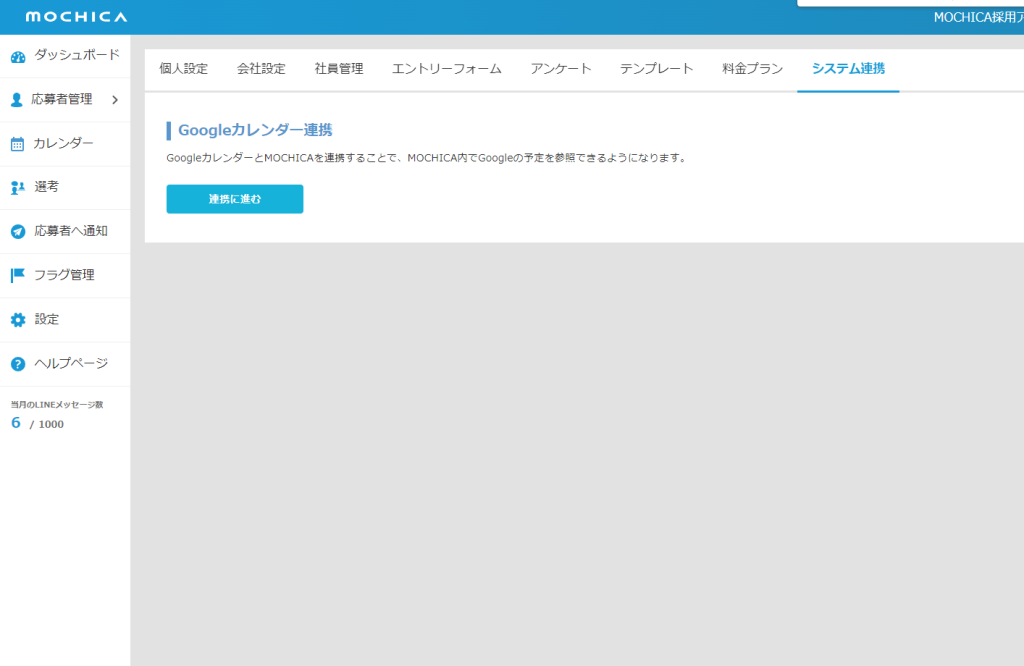
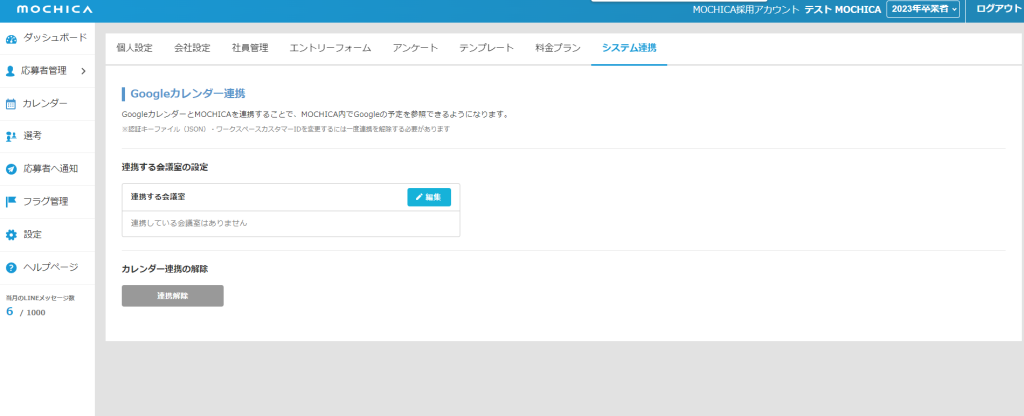
㉗「設定」>「システム管理」を選択して「連携に進む」を選択
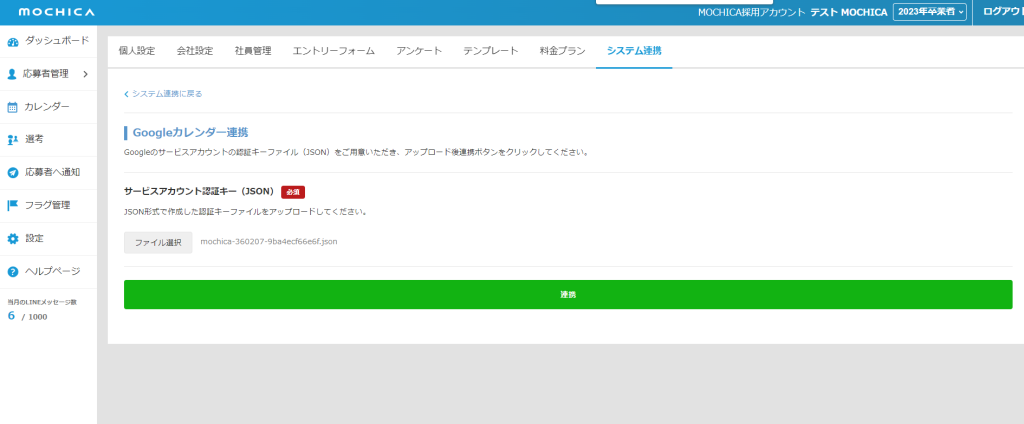
㉘先程⑭で生成したデータを選択して「連携」をクリック
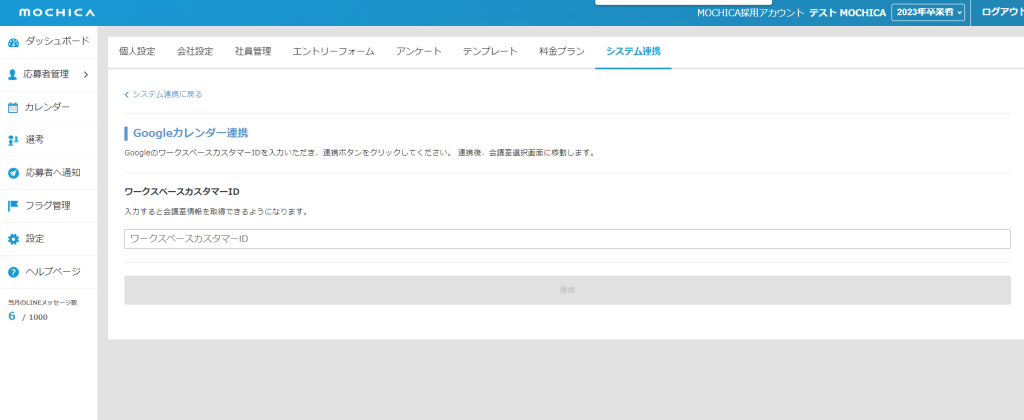
㉙先程㉖で控えたIDをワークスペースカスタマーIDに入力
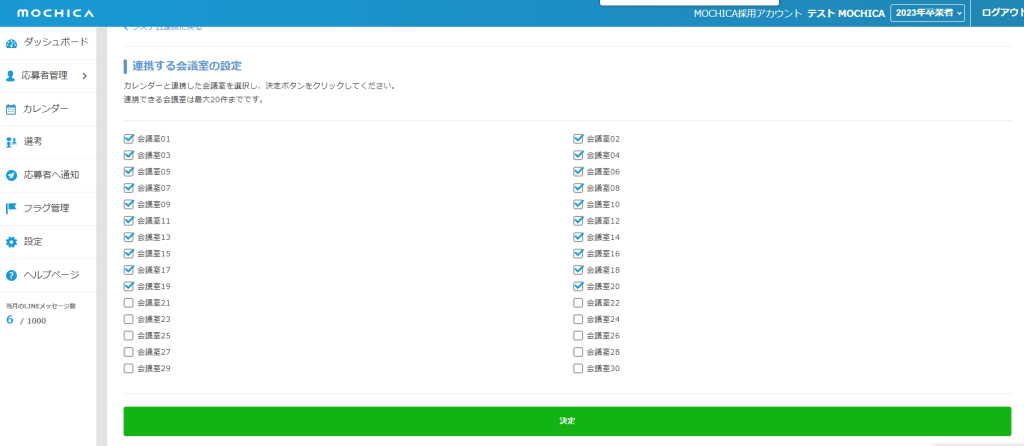
㉚MOCHICA側に連携した会議室を選択。最大20個までの会議室を選択いただけます。
連携手順は以上になります。
また、本連携機能をMOCHICA上で利用できるのは、連携いただいたGoogleワークスペース内に存在しているメールアドレスと
MOCHICAのログインに使用するメールアドレスが合致している方のみです。
サポート担当からは皆様のカレンダー情報は閲覧できませんのでご安心下さい。
Googleワークスペースにメールアドレスが存在していない方は、Googleカレンダーの予定をMOCHICA側で参照することはできません。
何かご不明点がありましたら、お気軽にお問合せください。