
アップデート
ZOOMとの連携方法
会社として契約/利用している有料ZOOMアカウントと連携をして、
MOCHICAの選考作成画面から自動的にZOOMのMTG用URLを発行することができます。
また、本連携手順のZOOM側操作に関しましては、ZOOM上の管理者でないと操作できませんので、
ご注意ください。
ZOOM連携に必要な内容は大きく下記2つの内容になります。
- ZOOM管理者権限で、連携設定をして「クライアントID」「クライアントシークレット」を取得
- MOCHICA側での連携設定
1はZOOM管理者側にて操作いただく手順、2はMOCHICA管理者側で操作いただく手順になります。
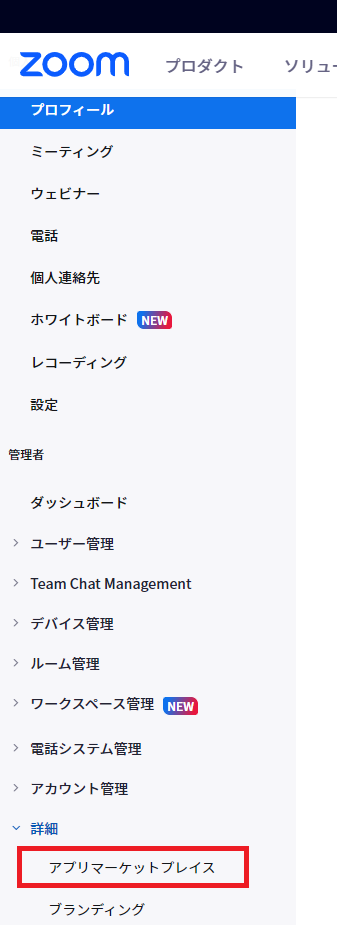
①ZOOMにログインし、左メニューの「アプリマーケットプレイス」をクリック
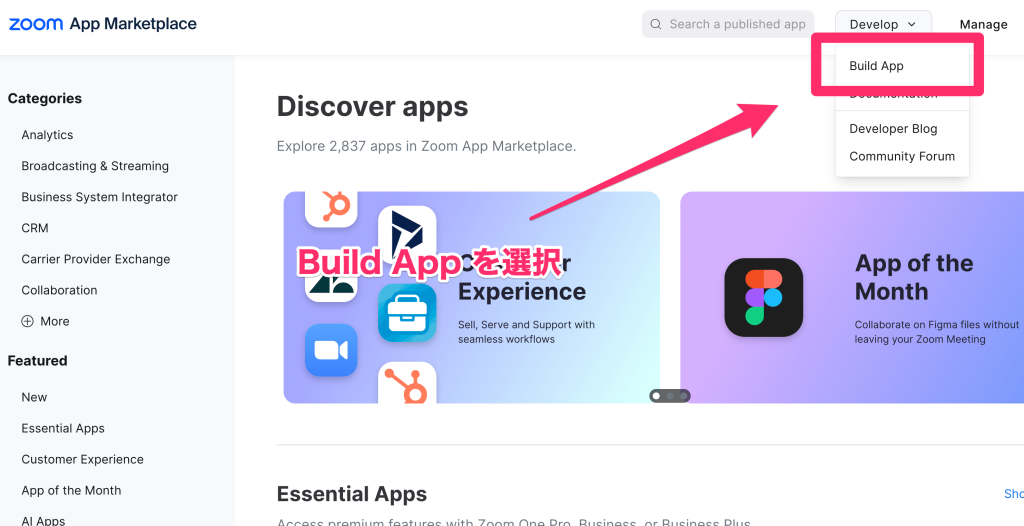
②右上の「Develop」内の「Build App」をクリック
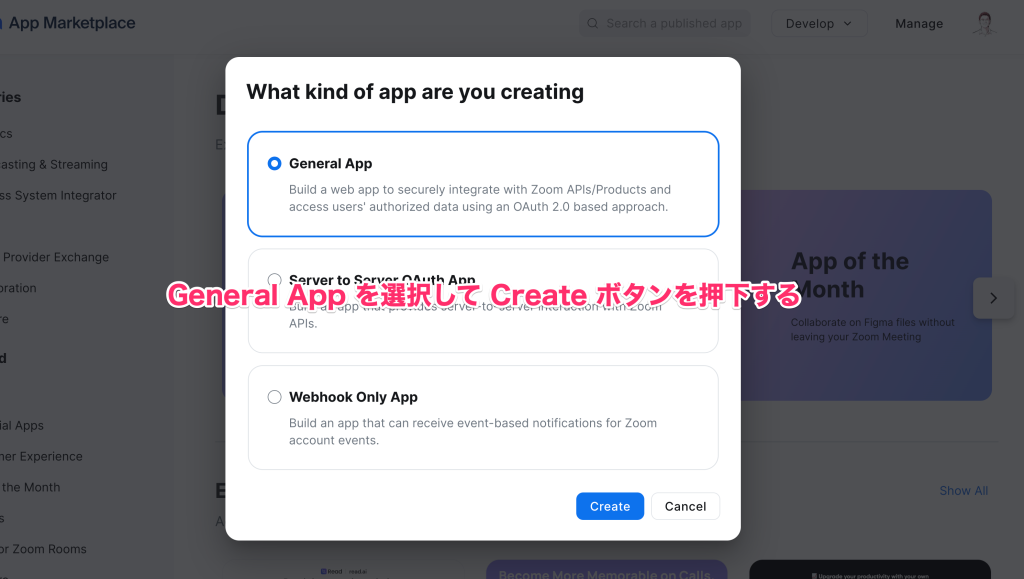
③「General App」の「Create」をクリック
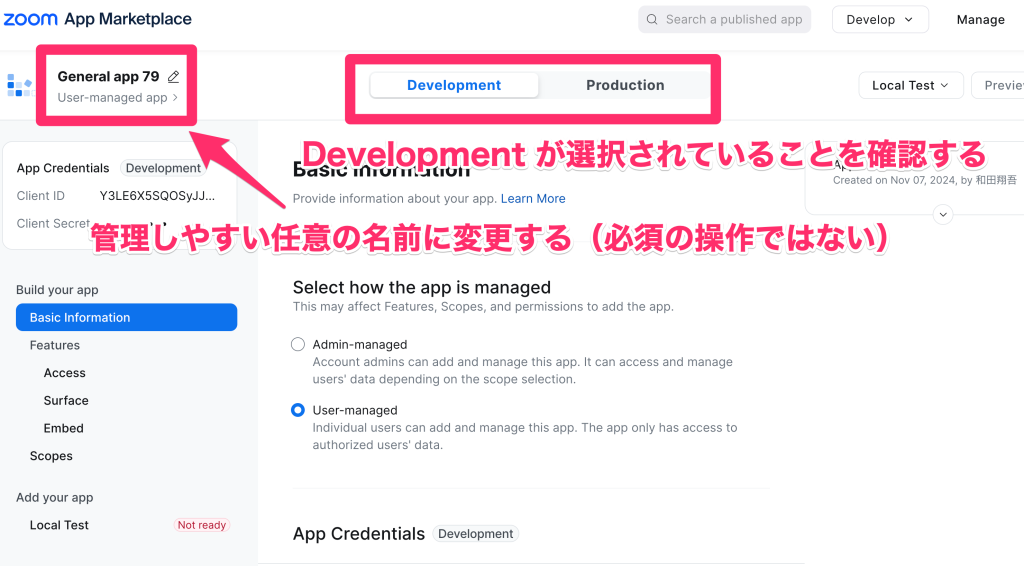
④上部の「Development/Production」が「Development」になっていることを確認する
※左上の項目は管理しやすい「MOCHICA」などの名称に変更を推奨します。
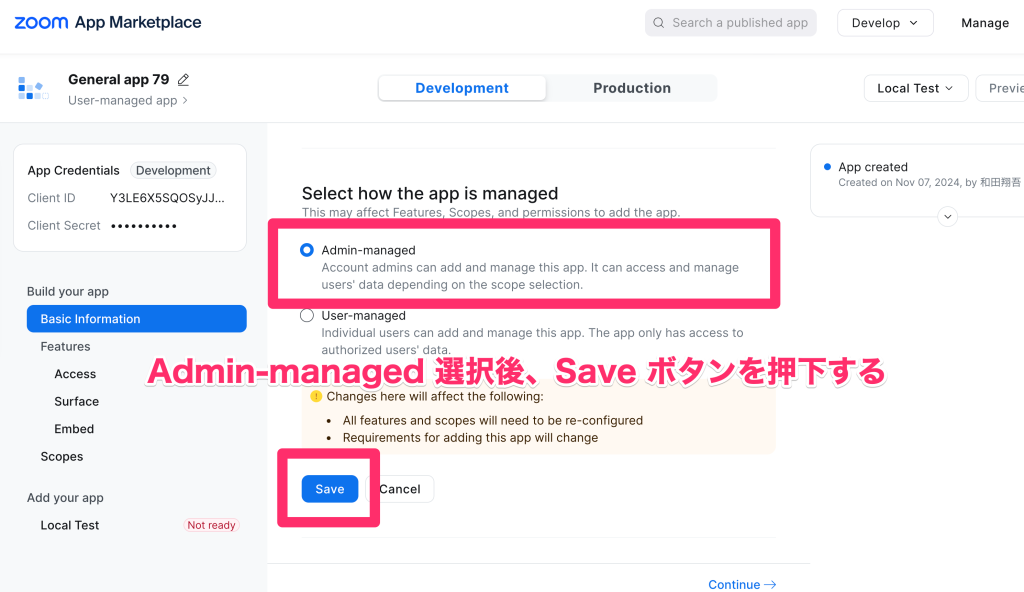
⑤「Select how the app is managed」 の項目において、「Admin-managed」 を選択し、「Save」ボタンを押下する
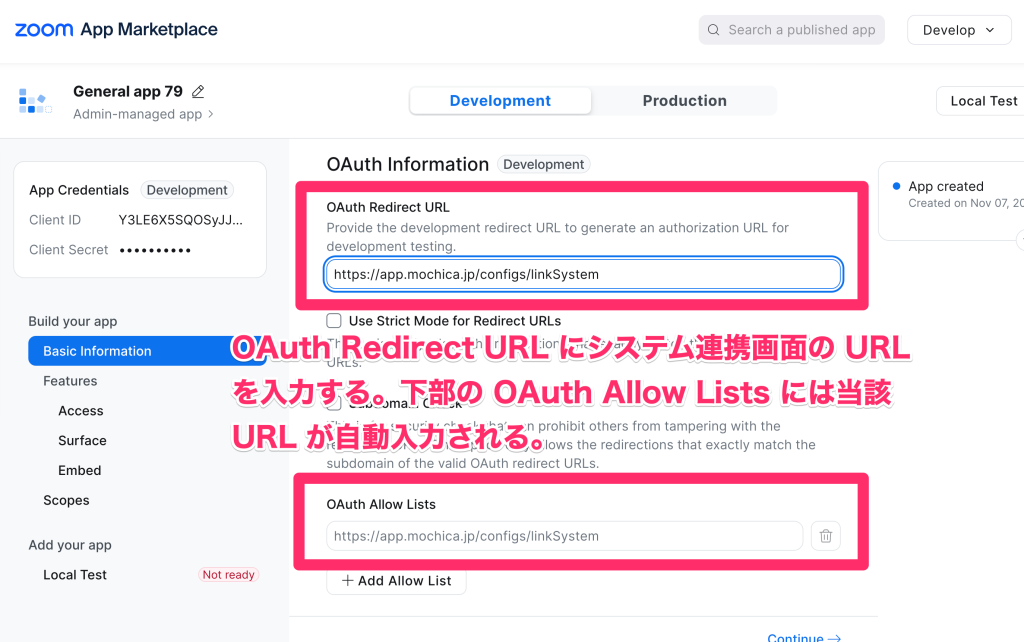
⑥「OAuth Information」 の項目において、「OAuth Redirect URL」の 入力欄に下記 URL を入力する
↓ 入力用URL ↓
https://app.mochica.jp/configs/linkSystem
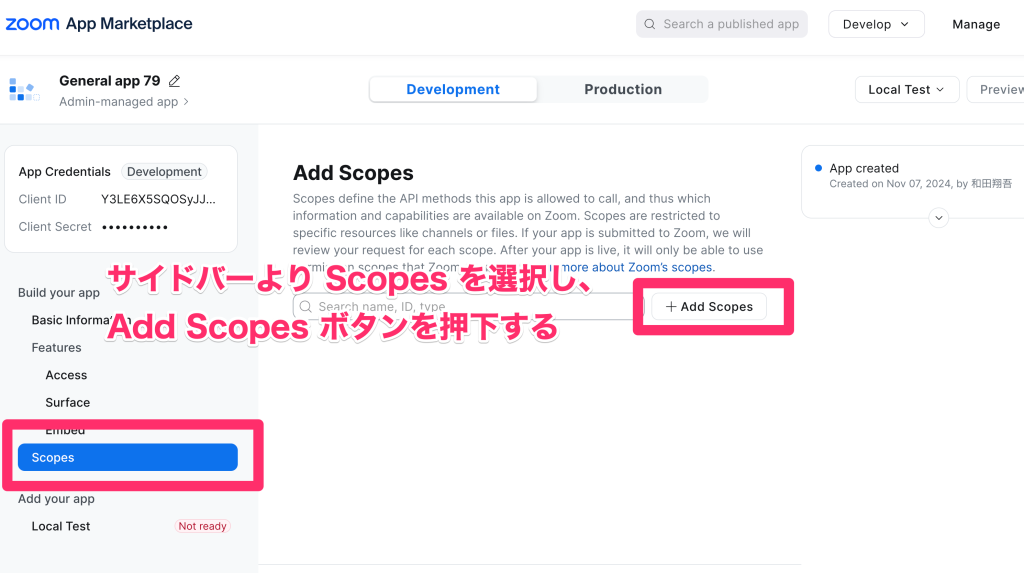
⑦サイドバーより 「Scopes」 を選択し、「Add Scopes」の ボタンを押下する
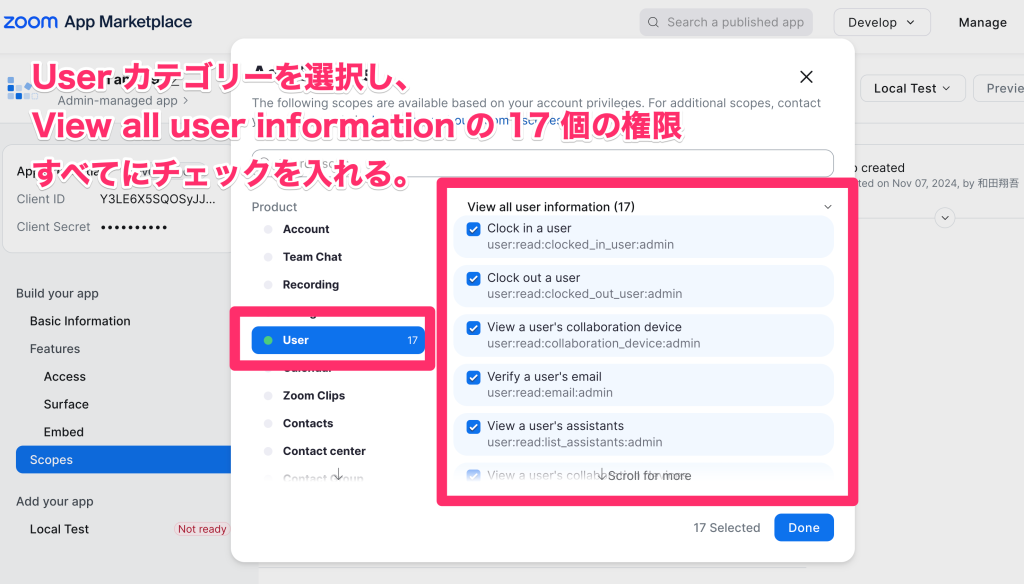
⑧「User」内の「View all user information」 の 17 個の権限を全てを選択する
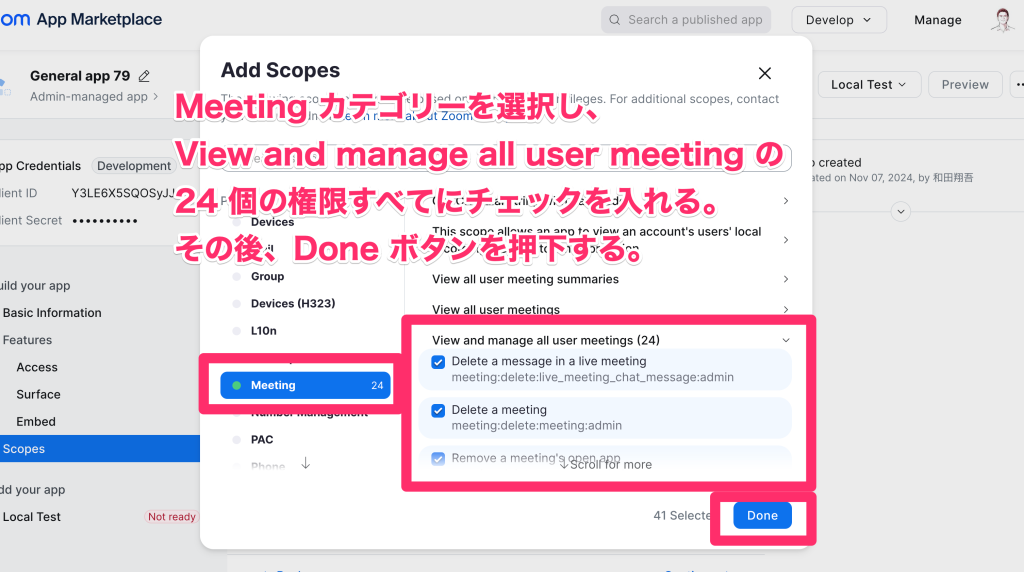
⑨「Meeting」 カテゴリーを選択して、「View and manage all user meeting」 の 24 個の権限すべてにチェックを入れる。Done ボタンを押下する。
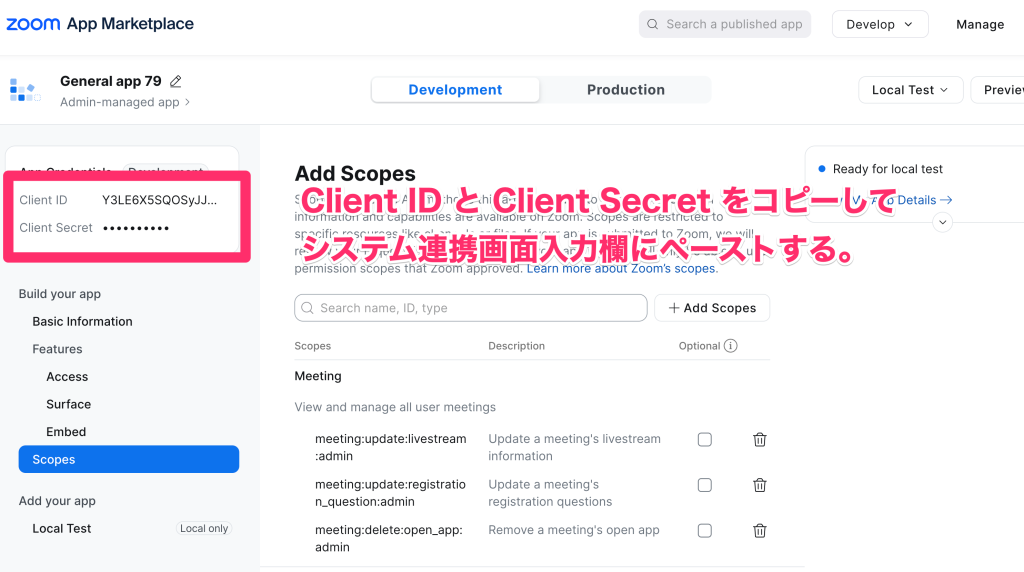
⑩「Client ID」,「Client Secret」 をコピーする
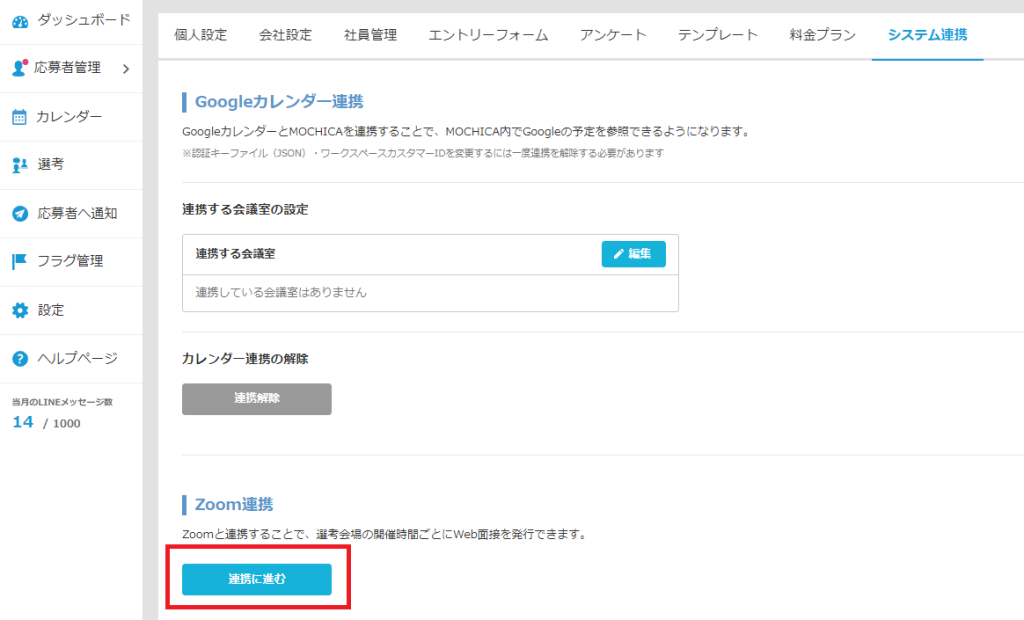
⑪MOCHICAの管理画面に管理者アカウントでログインし、「設定」内の「システム連携」をクリックし、Zoom連携の「連携に進む」をクリック
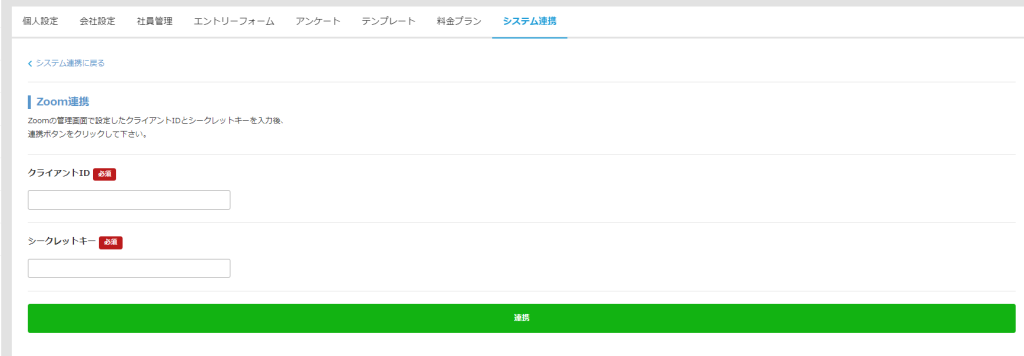
⑫手順⑩で控えたClientIDとClient Secretを貼り付け、連携ボタンをクリック。
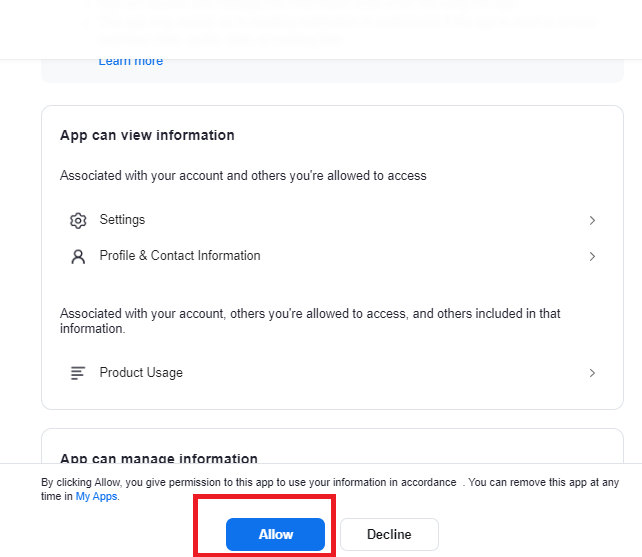
⑬ZOOM側で承認(Allowをクリック)すると完了です。(ZOOM管理者アカウントで承認)
連携手順は以上になります。
何かご不明点がありましたら、お気軽にお問合せください。