
LINE公式アカウントの案内方法
LINE公式アカウントの追加は<QRコード>もしくは<URL>より案内・友だち追加することが可能です。
LINE公式アカウントをご案内いただく場合、
① QRコード経由
② URL経由
のどちらかで学生にご案内いただくことが可能です。
① QRコード経由
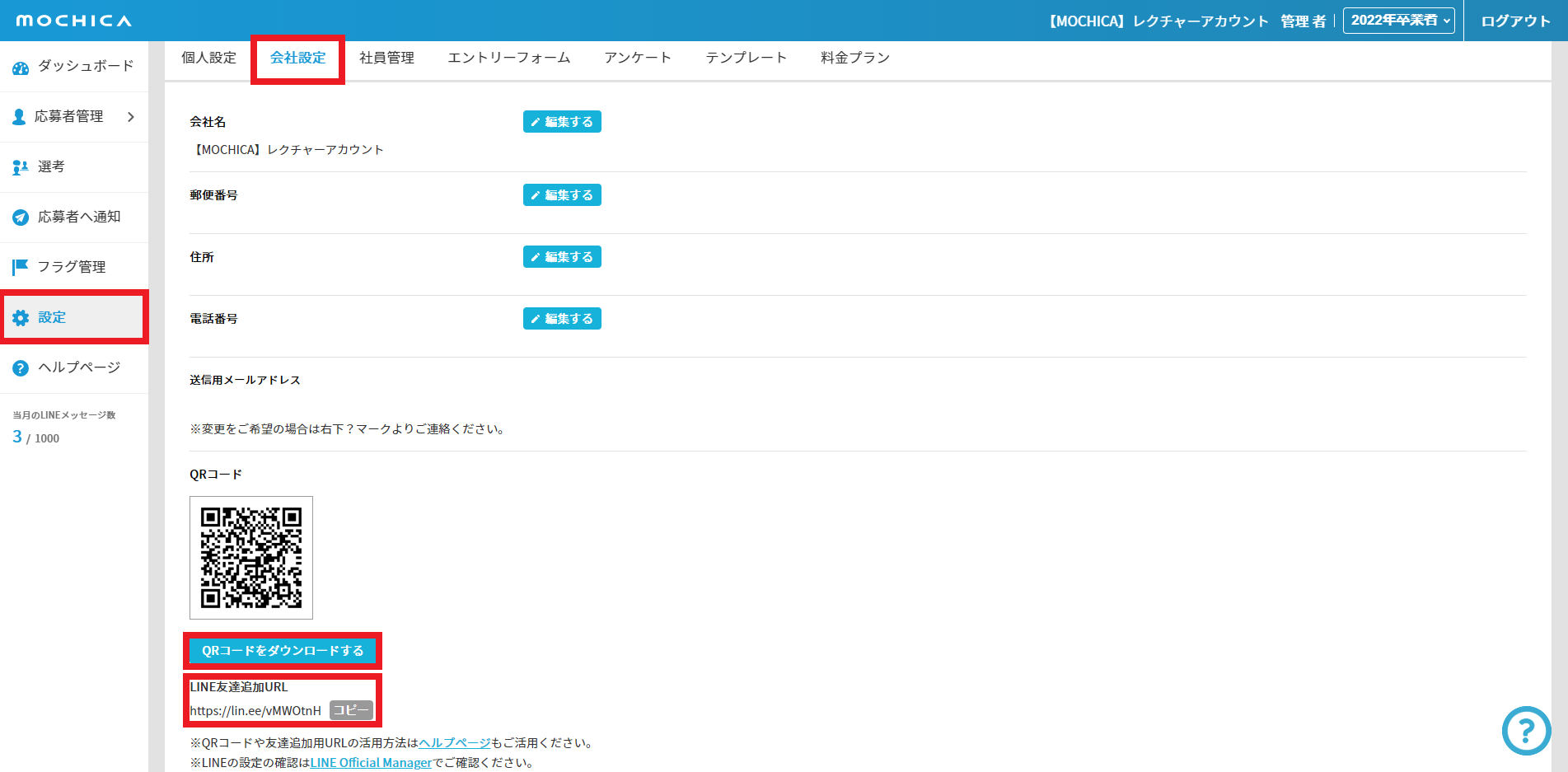
ORコードをスマートフォン等で読み込むことでLINE友達追加画面に移動します。
手順:設定 > 会社設定 > QRコード
※QRコード上で右クリックすると「名前を付けて画像を保存」ができます。
保存頂いたQRコードを説明会の資料に利用するなど、ご活用ください。
② URL経由
”QRコードが利用できない場合”や”WEB説明会にスマートフォンで参加しQRコード読み込みができない学生”になどに対し、
友だち追加URLを送付することでLINE友達追加を案内することが可能です。
URLを押すとLINEが起動し友達追加をする画面に移行します。
友達追加URLは、
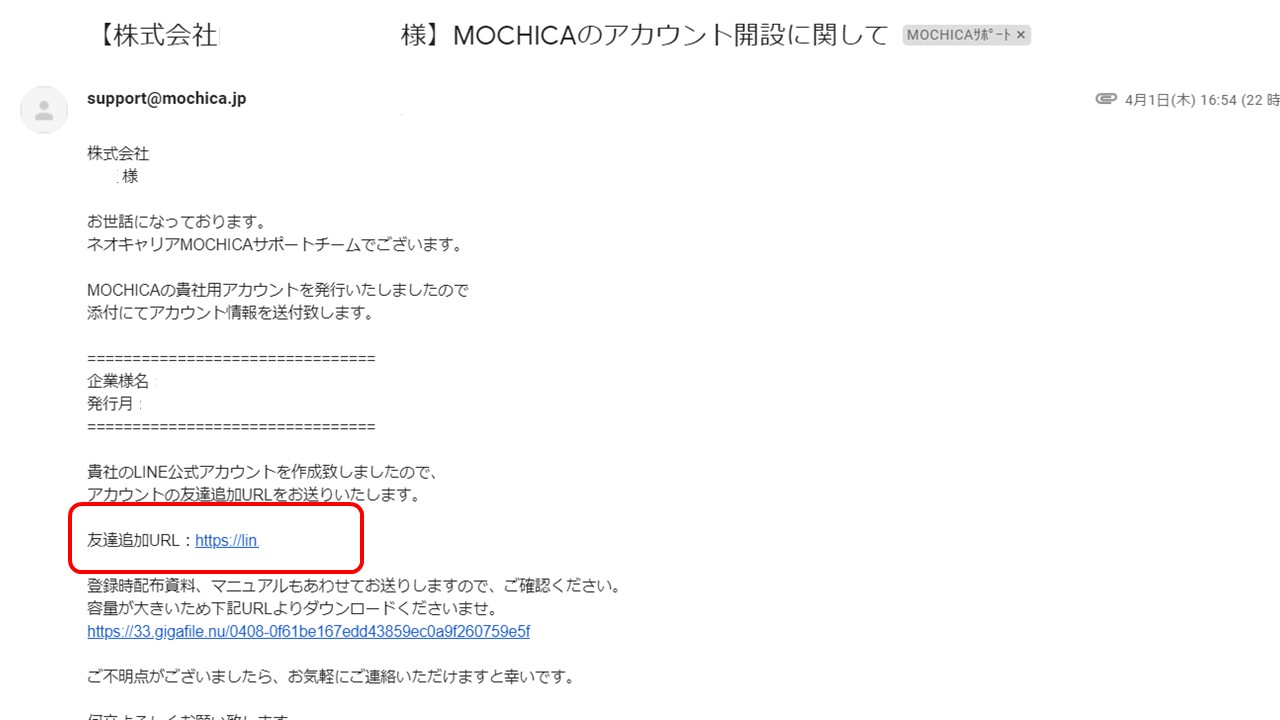
1. アカウント発行時に弊社サポートチームからお送りする「アカウント発行メール」
2. LINE Official Account ManagerよりLINE公式アカウントにログイン
3. 設定⚙>会社設定内にある、LINE友達追加URLからコピー
の方法よりご確認いただくことが可能です。
※弊社が作成したLINE公式アカウントにログインする場合、権限発行が必要となりますのでお申し付けください。
※
1. アカウント発行時に弊社サポートチームからお送りする「アカウント発行メール」
アカウント発行時に弊社より以下のようなメールをお送りしております。
記載がないかご確認くださいませ。
2. LINE Official Account ManagerよりLINE公式アカウントにログイン
※弊社で作成したLINE公式アカウントに、一回もご自身でログインしたことがない場合は、
弊社から管理権限を発行する必要がございますので、お問い合わせくださいませ。
LINE Official Account Manager:https://www.linebiz.com/jp/login/
※注意※
弊社のスタッフアカウントを管理者一覧から削除・LINE公式アカウントの設定を変更等されますと、
MOCHICAとの連携が外れ、MOCHICAを利用できなくなり、サポートも受けることができなくなる可能性がございます。
設定を変更される場合にはご注意ください。
※参考※ LINE Official Account ManagerへのログインからURLの確認方法まで
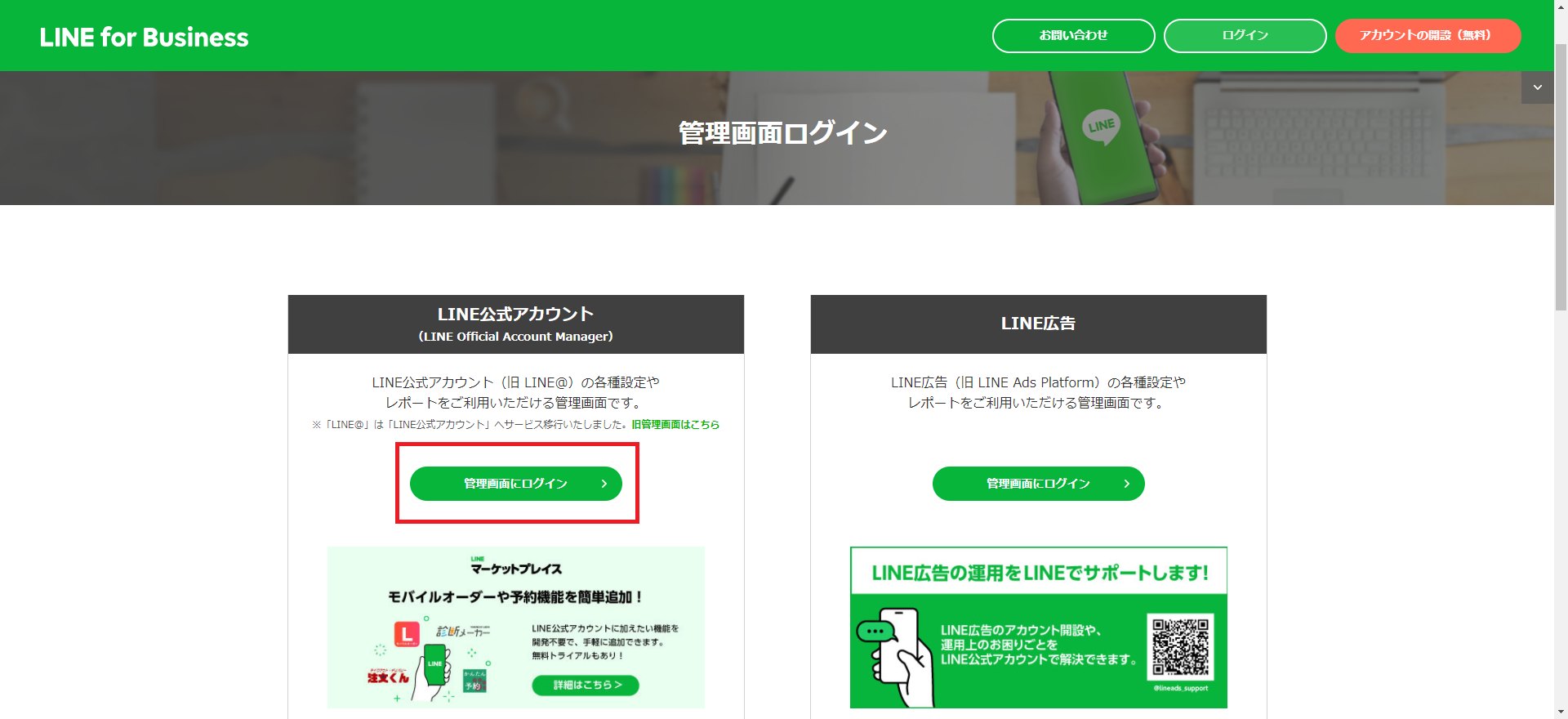
①LINE Official Account ManagerよりLINE公式アカウントにログイン
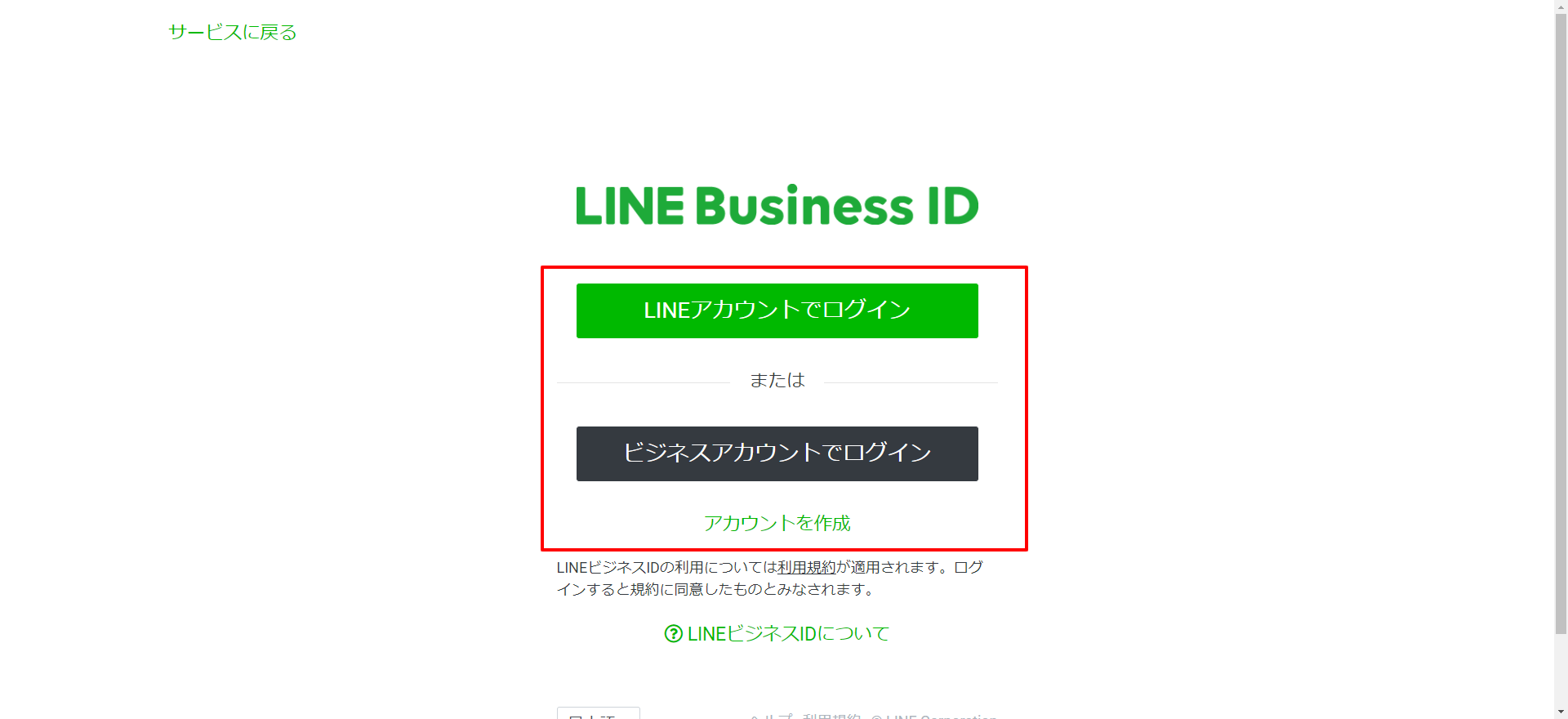
②連携している・連携させたい方法でログイン
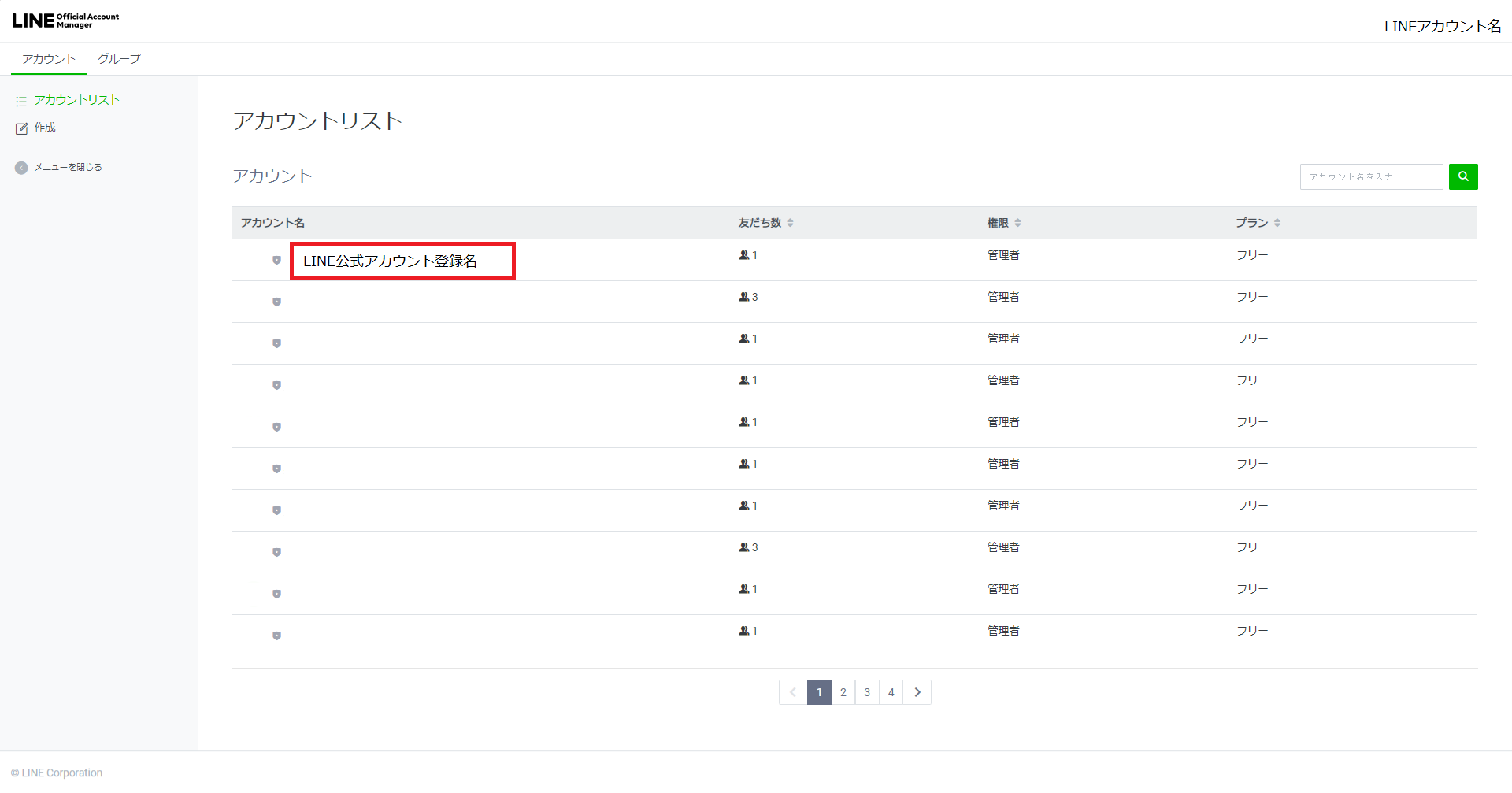
③ログインしたいLINE公式アカウント名をクリック
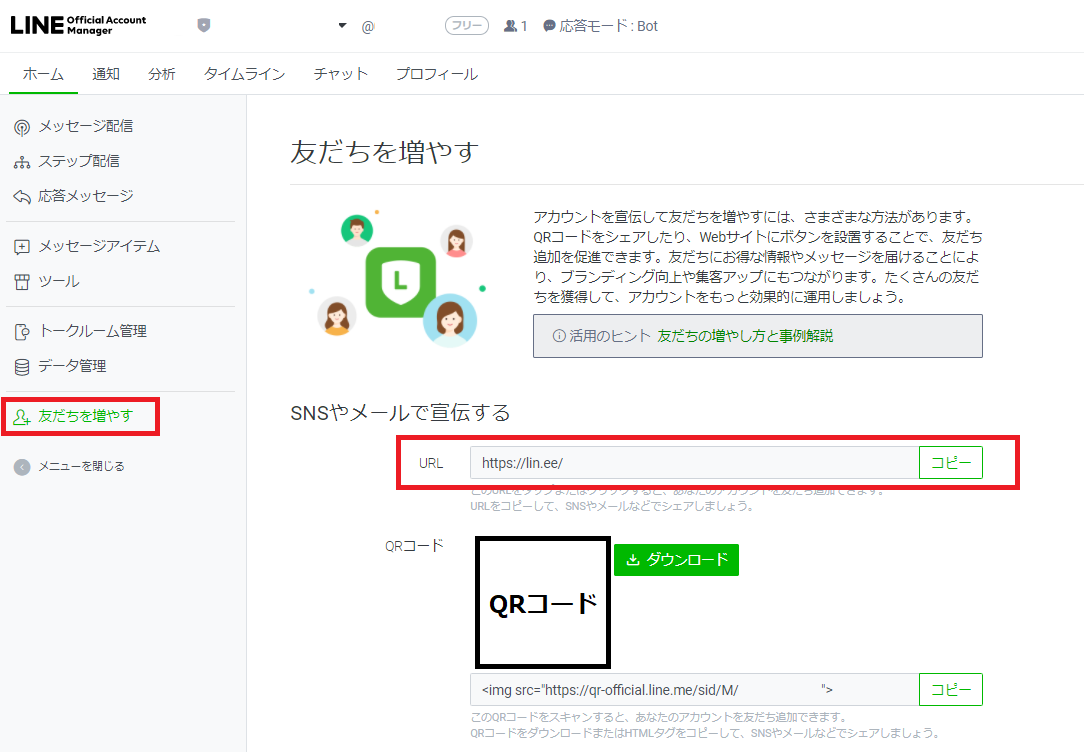
④ホーム>友達を増やす>SNSやメールで宣伝する からURLをコピーしご利用ください。
3. 設定⚙>会社設定内にある、LINE友達追加URLからコピー
2021.08.26のアップデート以降、
MOCHICA管理画面上から友達追加URLのコピーが可能になりました。
設定⚙>会社設定>LINE友達追加URLのコピーボタンから、友達追加URLをコピーしていただくことが可能です。


