フラグアンケートの送付
フラグアンケートとは
MOCHICAではフラグ管理機能にて作成したフラグを、アンケート形式にして学生に送付することが出来ます。
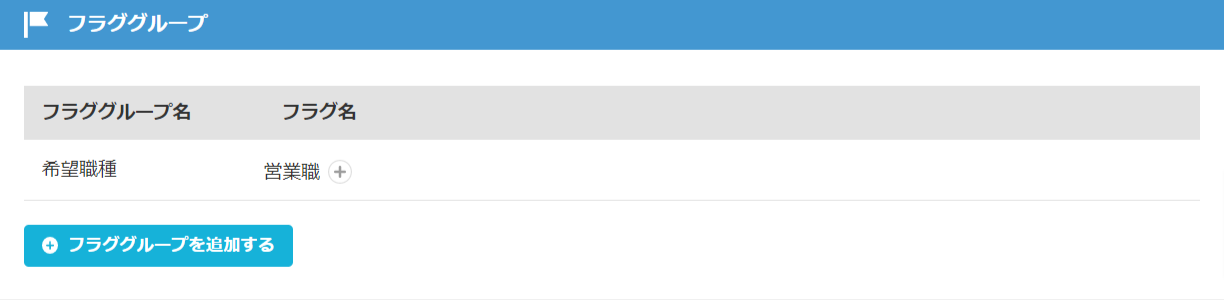
また、学生の回答結果は学生情報にフラグ形式で紐づき自動的に反映されます。
※学生の回答結果は「応募者一覧」もしくは「学生の個人ページ」からご確認いただくことが可能です。
※アンケートの項目はすべて必須解答です
注意:フラグアンケートの回答用URLに期限はありませんが、
送付後のフラグアンケートを編集すると送付済みのものは回答できなくなります。
・応募者に送るアンケートの回答項目をフラグで設置する
・フラグアンケートを作成する
・フラグアンケートを応募者に送る
・アンケート回答状況の確認
・※補足※ 学生側のアンケート回答画面
応募者に送るアンケートの回答項目をフラグで設置する
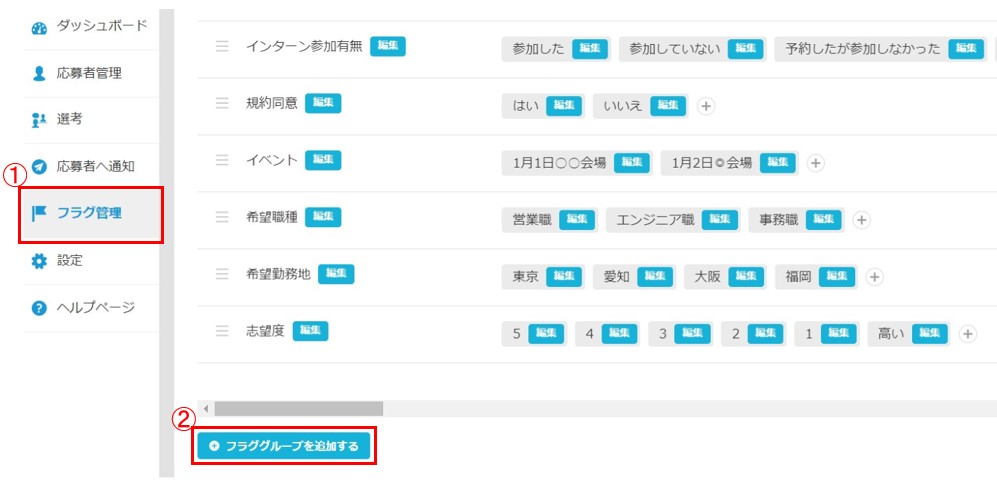
➀「フラグ管理」をクリック
②「フラググループを追加する」をクリックしアンケートの回答として反映させたいフラグを作成
※すでに作成済みのフラグで反映させたい場合は上記操作不要
フラグアンケートを作成する
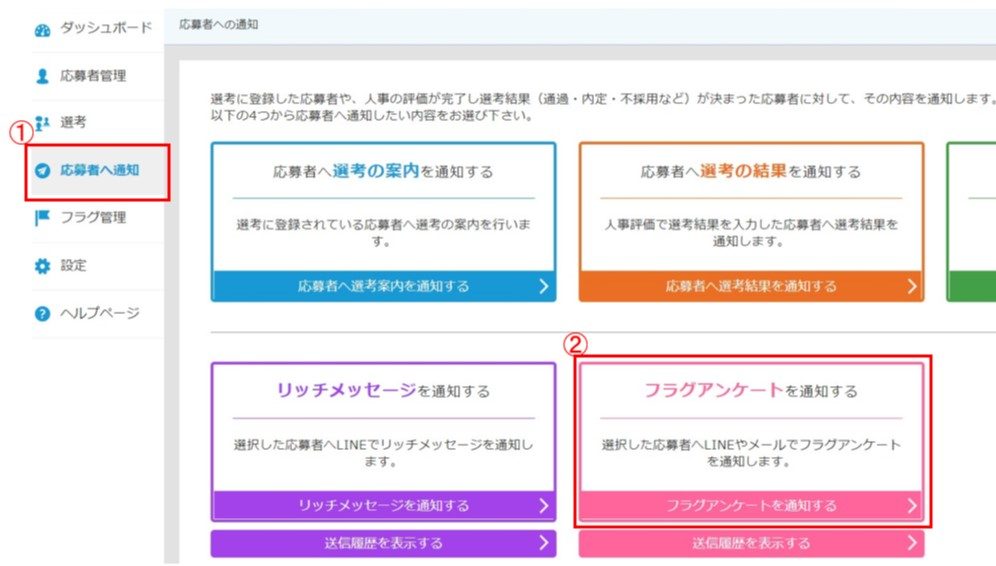
➀「応募者へ通知」をクリック
②「フラグアンケートを通知する」をクリック
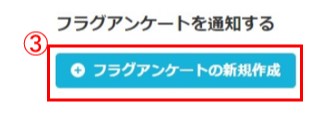
③「フラグアンケートの新規作成」をクリック
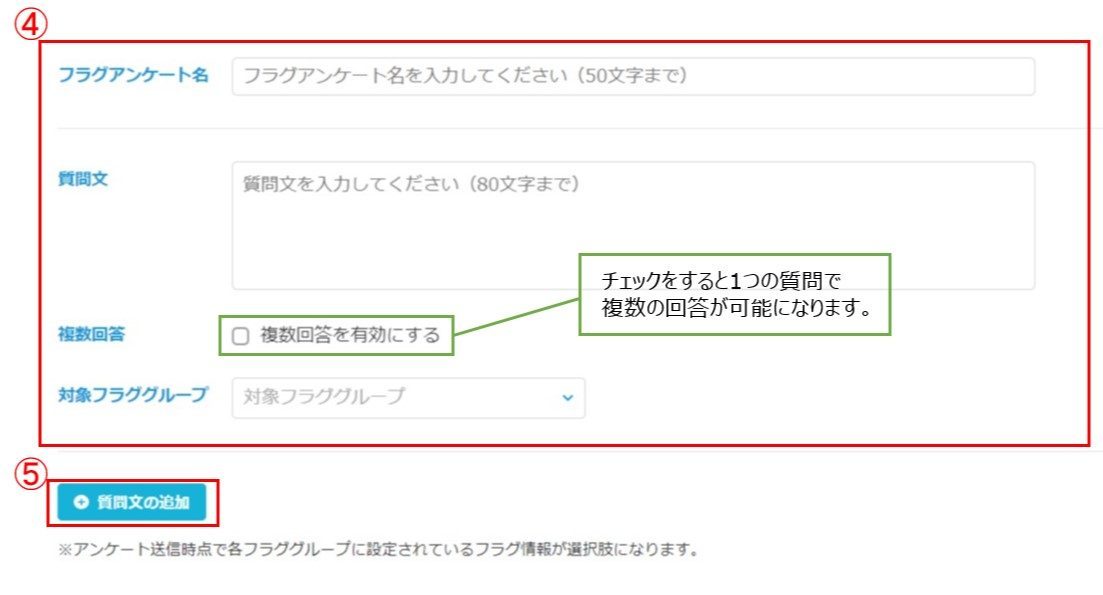
④フラグアンケート名、質問文、対象フラググループを入力
⑤複数の質問を作成する場合は「質問文の追加」をクリックし④と同じ手順で入力を繰り返す
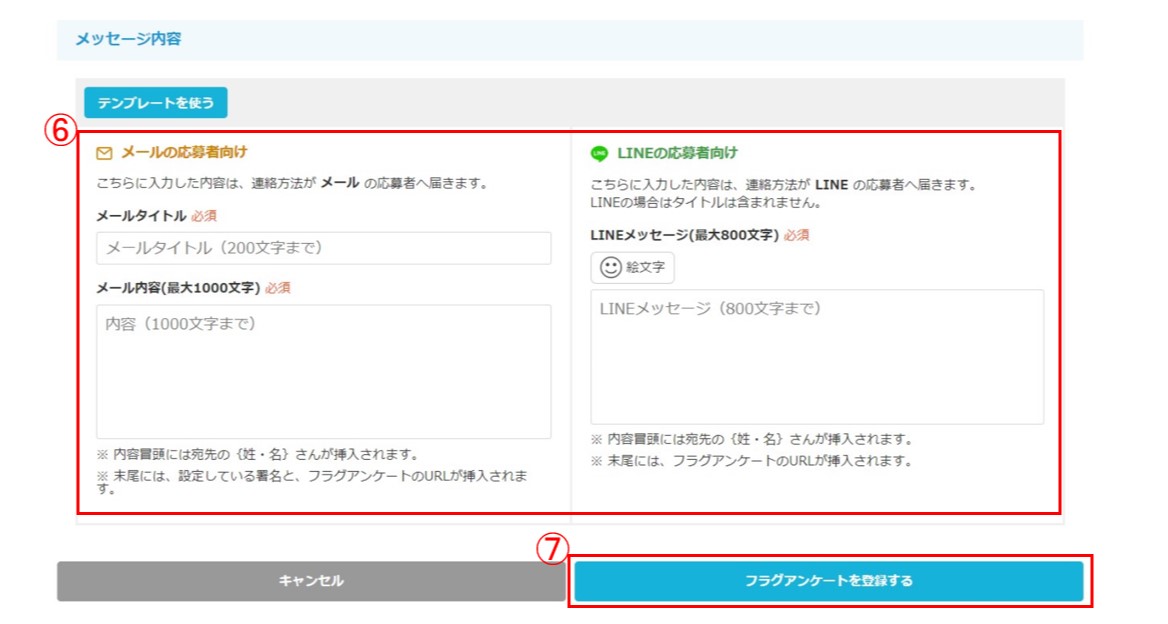 ⑥フラグアンケートを送信する際のメッセージを入力
⑦「フラグアンケートを登録する」をクリック
フラグアンケートを応募者に送る
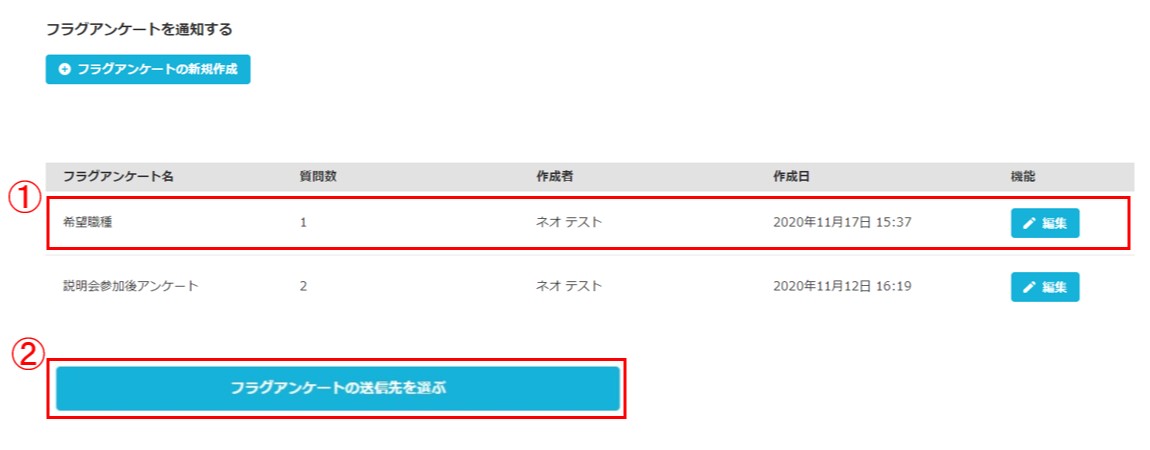
➀作成したフラグアンケートをクリック
②ページ下部の「フラグアンケートの送信先を選ぶ」をクリック
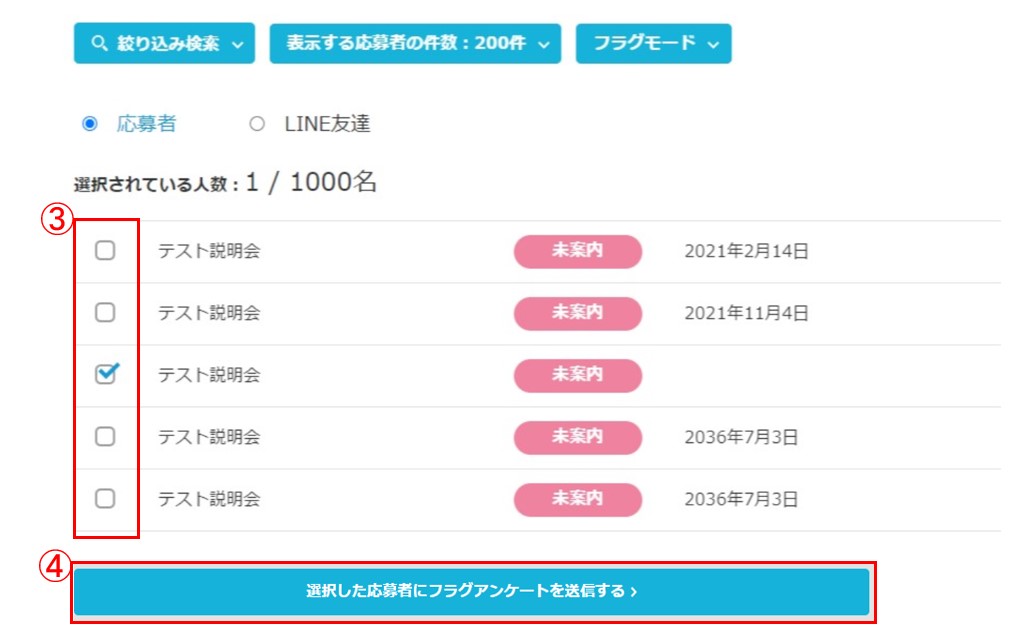
③送信する対象者をチェック
④「選択した応募者にフラグアンケートを送信する」をクリックして送信
アンケート回答状況の確認
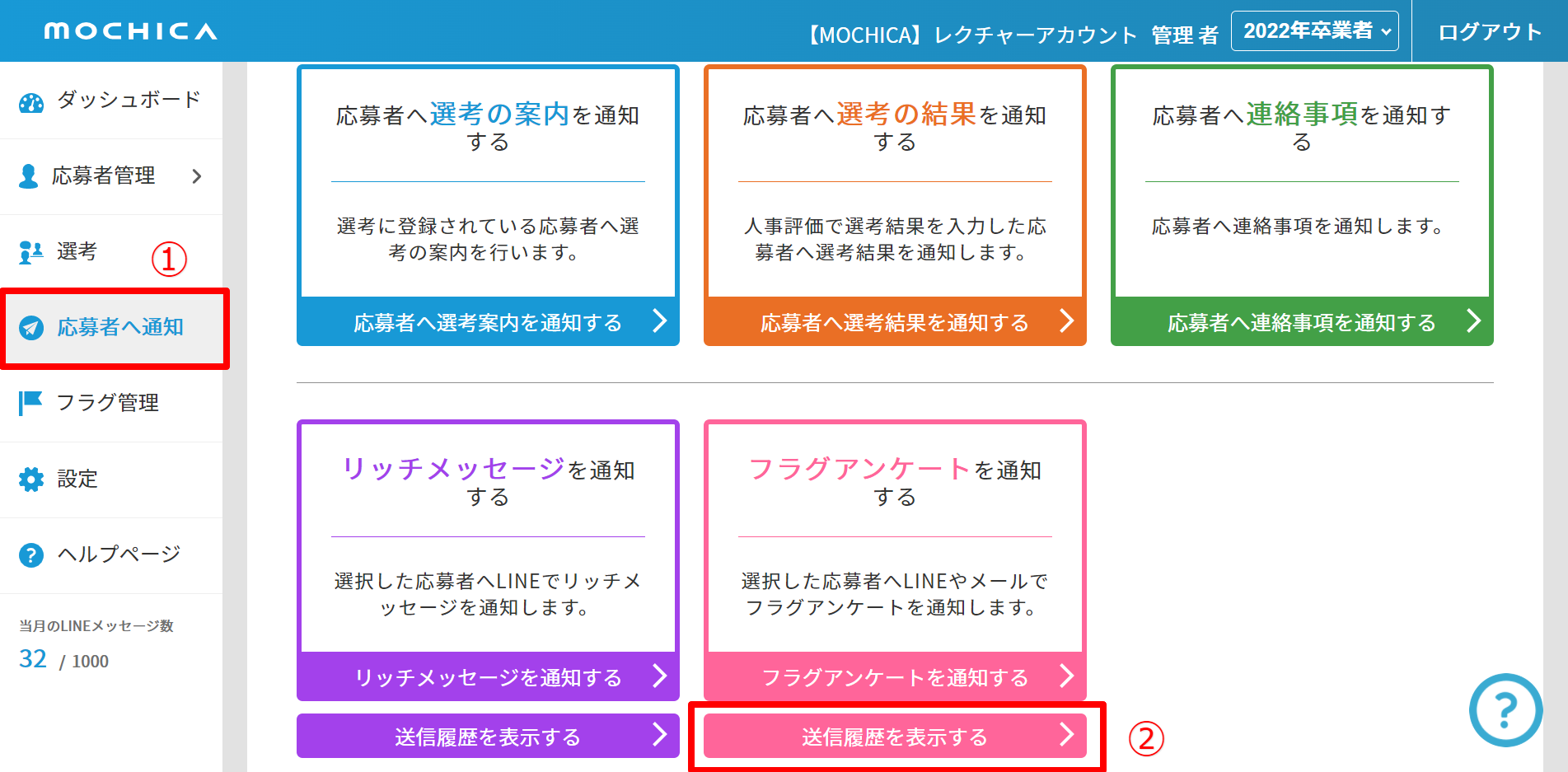
① 「応募者へ通知」をクリック。
② 「送信履歴を表示する」をクリック。
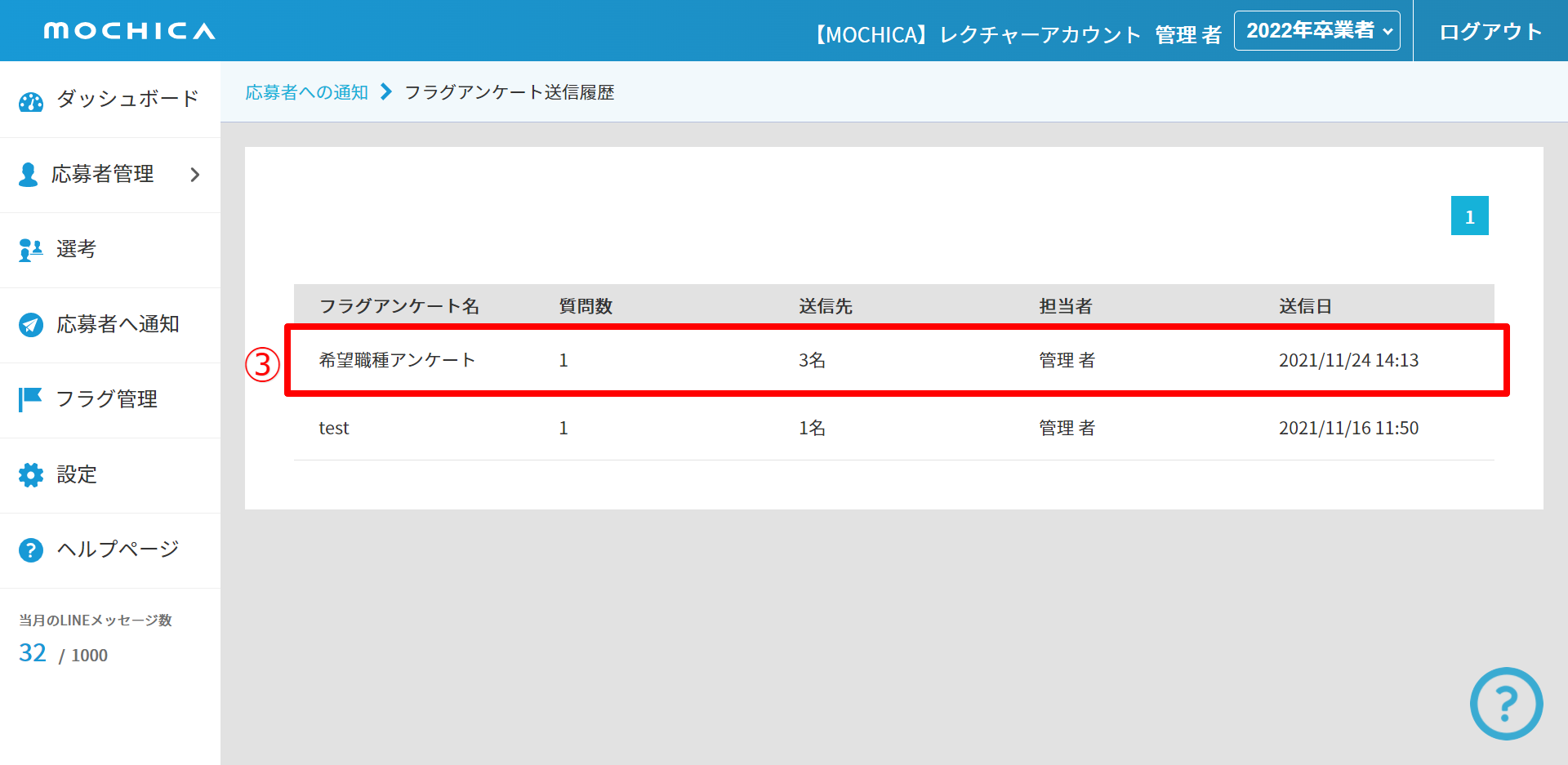
③ 送信したアンケートを選択。
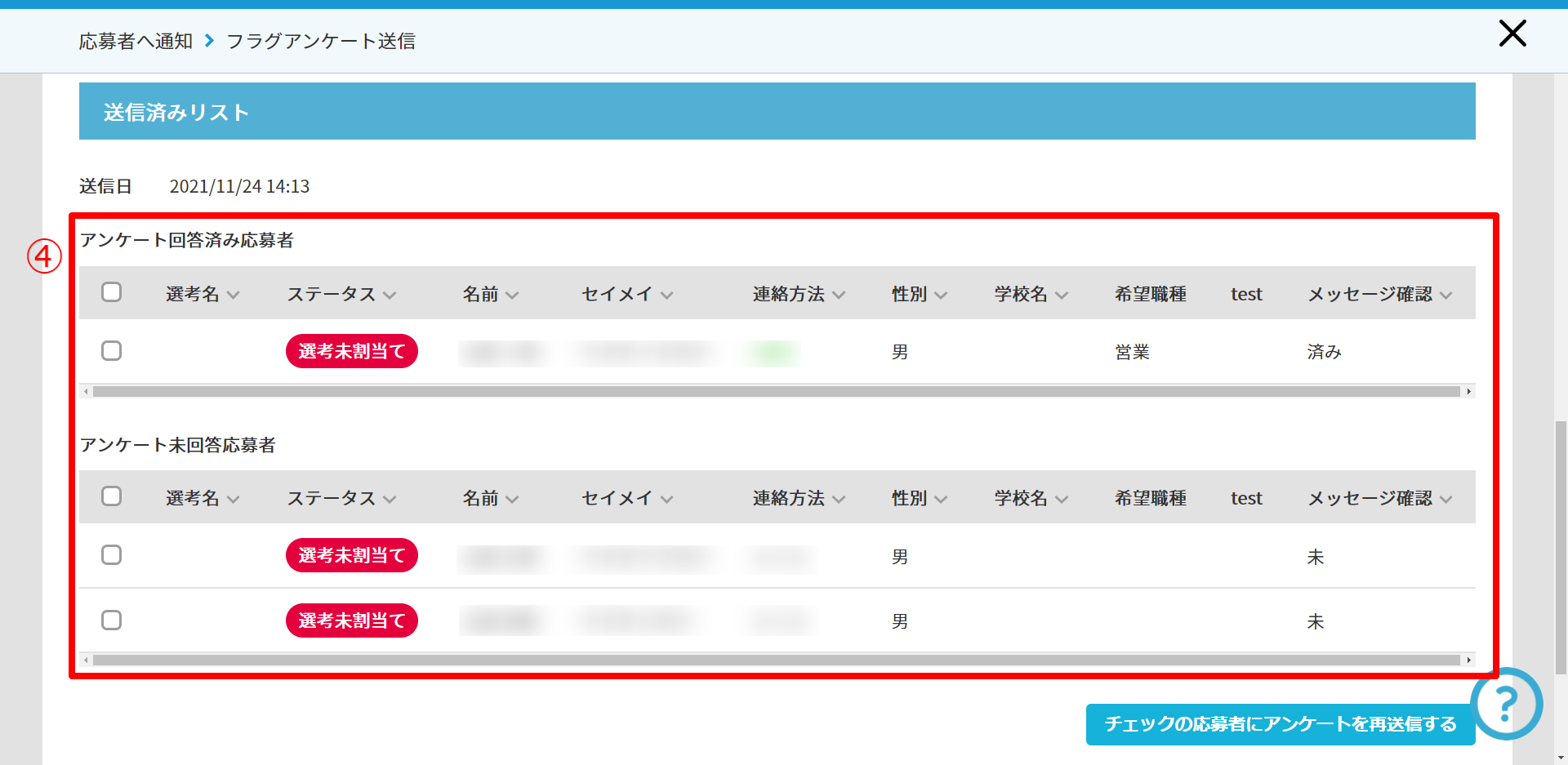
④ 送信済みリストからアンケート回答済みの応募者、未回答応募者を確認することができます。
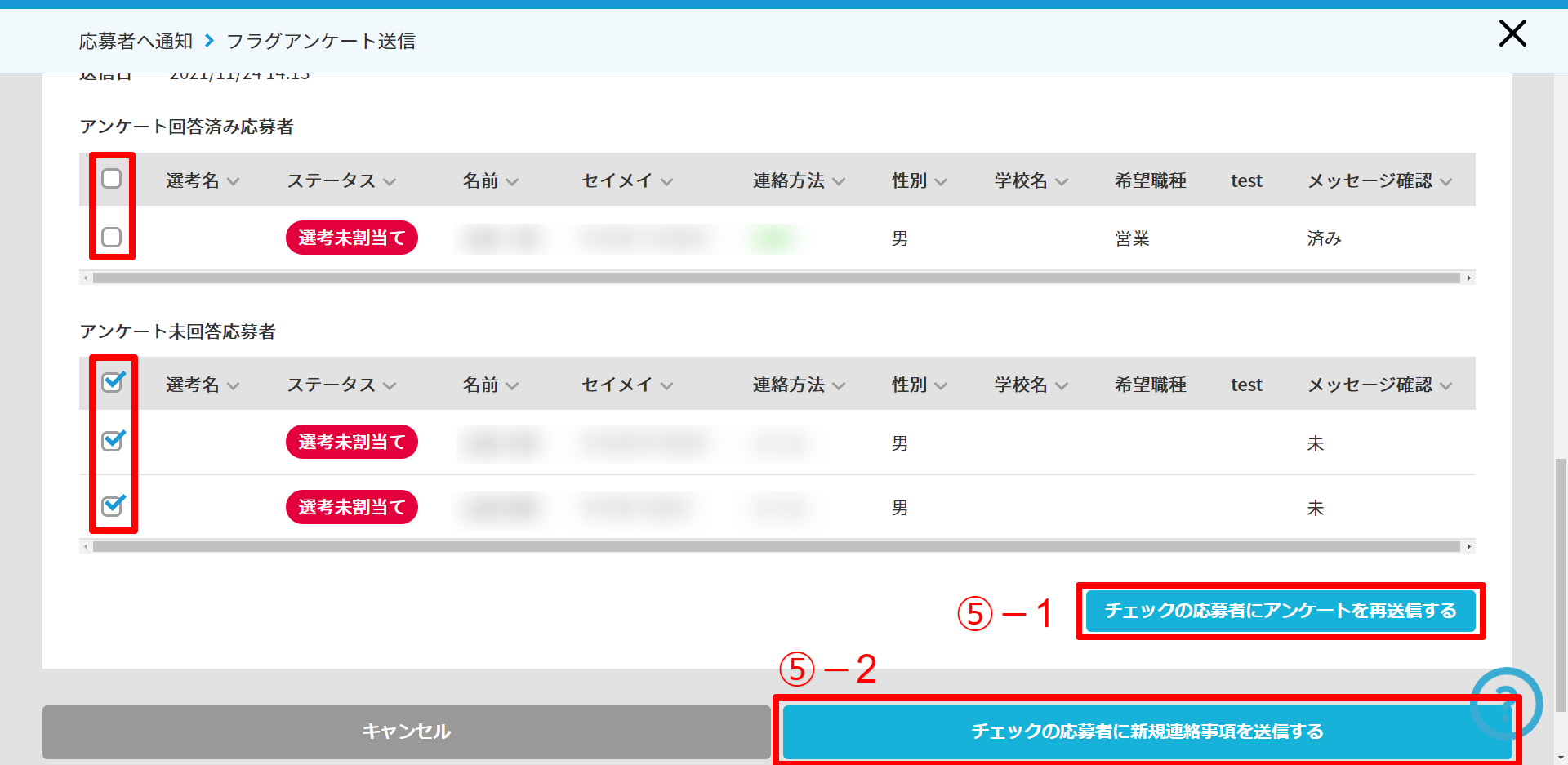
⑤-1 アンケート未回答応募者に対して、チェックをつけ「チェックの応募者にアンケートを再送する」のボタンからアンケートの再送をすることができます。
⑤-2 回答済み応募者・アンケート未回答応募者など対象を選択し、新規の連絡事項の作成・送信することも可能です。
※アンケート回答者に「回答ありがとう」などの連絡を送る際などにご活用くださいませ。
※補足※ 学生側のアンケート回答画面
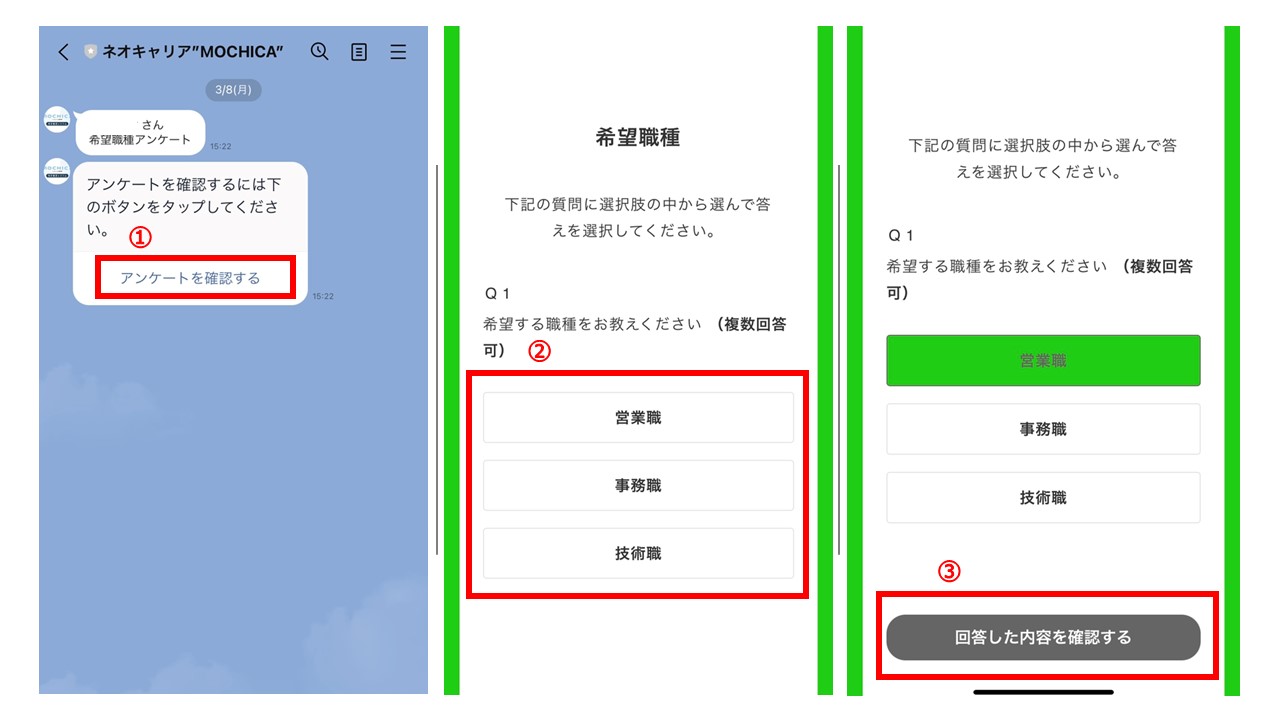
①アンケートを確認する
②学生は任意の選択肢を選択します
③回答した内容を確認する
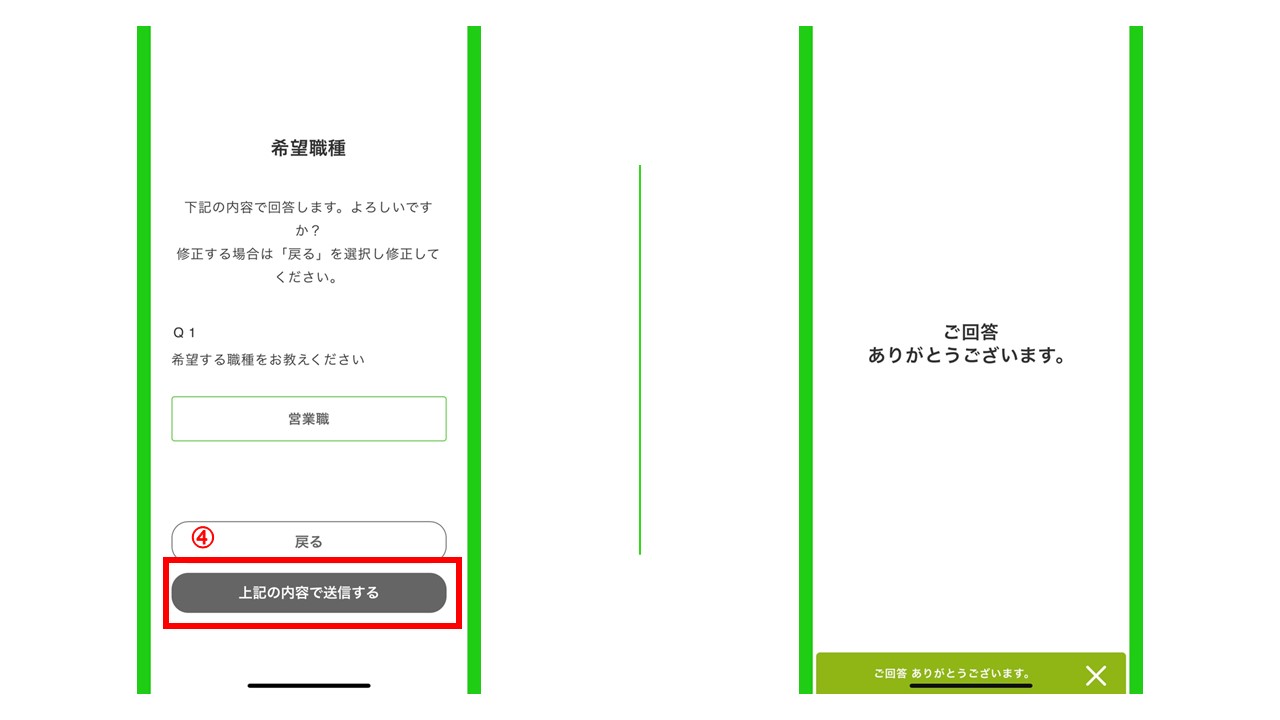
④上記内容で送信
⑤回答完了
回答された内容は、学生ページのフラググループ欄に反映されます。