
応募者一覧の表示項目
応募者一覧の表示項目については、項目によって表示/非表示をご選択いただけます。
応募者一覧が横長になりすぎる
この項目は見ないので非表示にしたい
などお困りの際は以下の手順から貴社にて不要な項目を非表示にしていただくことが可能です。
応募者一覧 表示項目の選択
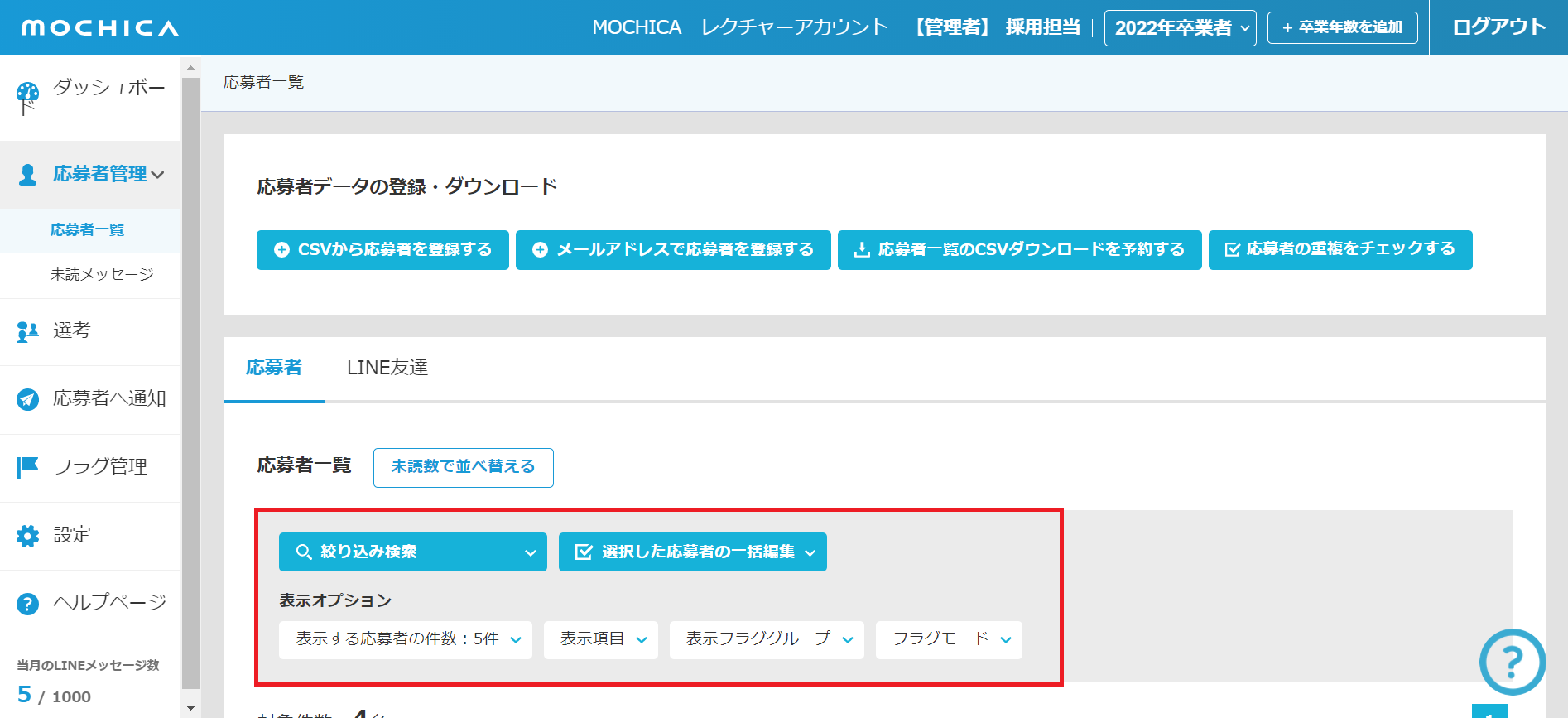
「表示オプション」から、各種項目について変更していただくことが可能です。
・表示する応募者の件数;1ページに表示する学生数を変更することができます。(5件/25件/50件/100件/200件)
・表示項目:学生の登録情報について、応募者一覧における表示/非表示を切り替えることができます。
- 選考名:学生が割り当てられている/予約している選考が表示されます
- 未読:未読件数を表示します
- ステータス:現在の選考ステータスを表示します
- 参加日:予約している選考の参加日を表示します
- 参加確認:選考の参加確認を設定している場合、こちらに状況が表示されます
- 結果未通知:選考結果未通知の場合、「未」の表示が出ます。
- 名前:学生の登録名が表示されます ※LINE友達の場合、LINE名が表示されます
- セイメイ:登録されたセイメイを表示します
- 連絡方法:LINE/メール/ブロック中 のいずれかの表示が出ます
- 性別:登録された性別が表示さます
- 学校名:登録された学校名が表示さます
- 学部:登録された学部名表示さます
- 学科:登録された学科が表示さます
- 文理:登録された文理が表示さます
- メールアドレス:登録されたメールアドレスが表示さます
- 電話番号:登録された電話番号が表示さます
- 登録経路:LINE/招待/マイナビ/リクナビ/その他 のいずれかが表示されます。
- ※LINE:QRコード or URL追加
※招待:メールアドレスで応募者を登録する
※マイナビ:マイナビCSV登録
※リクナビ:リクナビCSV登録
※その他:MOCHICACSV登録
- エントリー日:エントリーフォームに回答した日を表示します
- 担当者:割り当てられた担当者名が表示されます
・表示フラググループ:選択したフラググループの付与状況を確認できます
・フラグモード:デフォルトはフラグの表示モードになっています。
Googleのアンケートフォームと連携し回答を確認したい場合、表示したいGoogleのアンケート登録名に切り替えてください。


