選考予約用URLの作成/送信
手動で学生に割り当てをせずに、応募者が自ら選考を選択し、予約することができます。
「選考予約画面に表示」を”表示”にしている選考に対し、
応募者が自ら予約を行うためのURLを発行/送付することが可能です。
※マイページ機能や選考予約機能にて表示される選考情報と同様の内容です。
■管理画面側
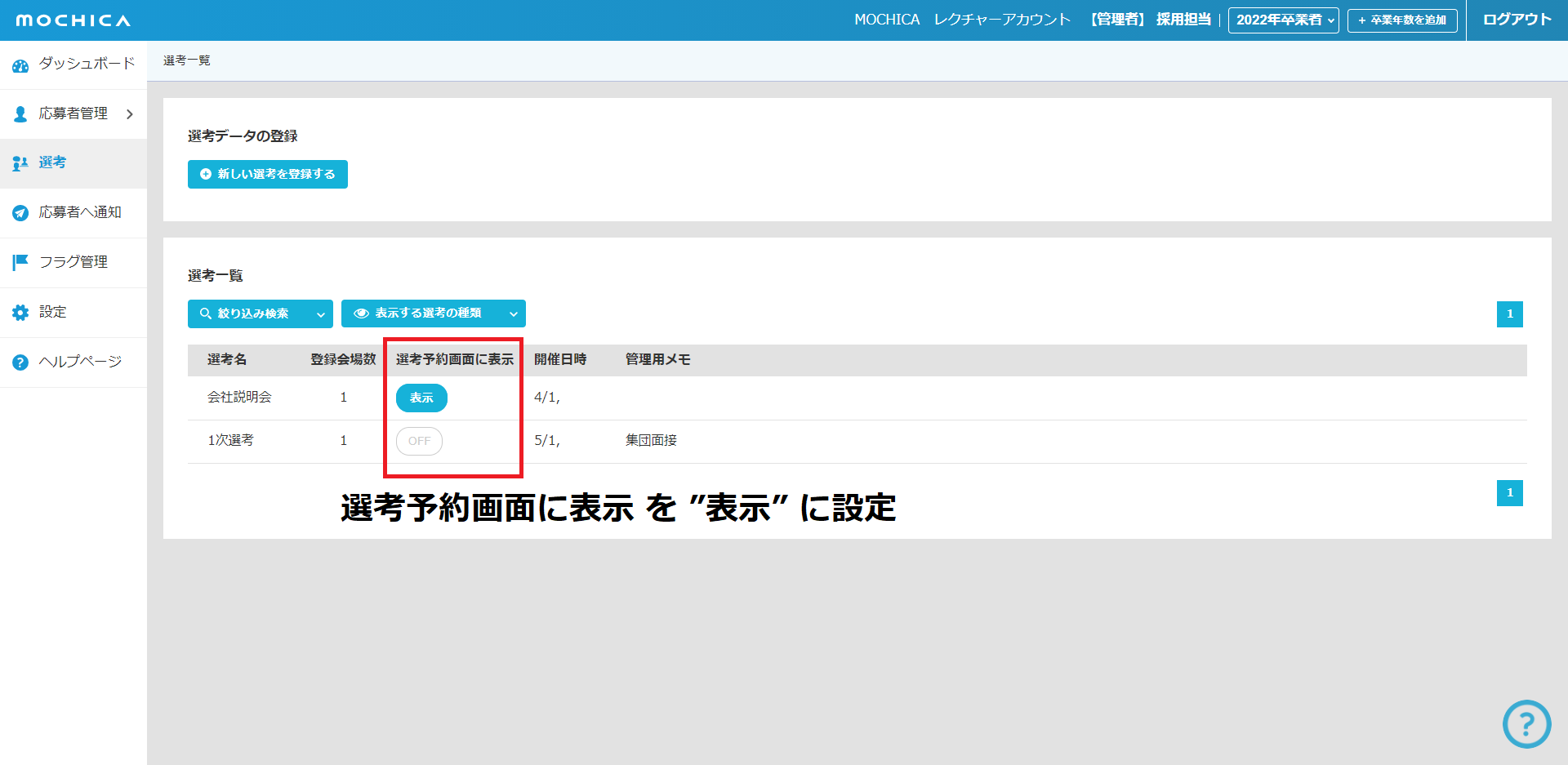
①左メニューの「選考」メニューをクリック
②選考一覧から予約一覧に表示させたい選考の「選考予約画面に表示」を”表示”に設定
<補足>応募者側の画面
下記のような予約フォームのURLがメッセージとして送られます。
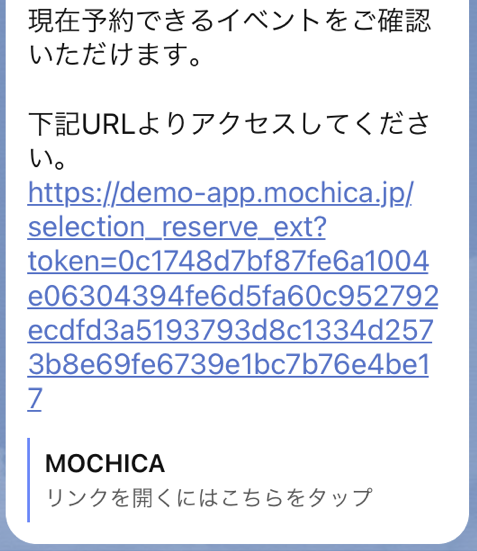
届いたURLをクリックし出てくる予約フォームから、以下の手順で予約をすることが可能です。
注意:MOCHICA上で未エントリー(LINE友達)の状態では予約できません。その場合、選考予約をしようとするとエントリーフォームがトーク画面上に流れます。
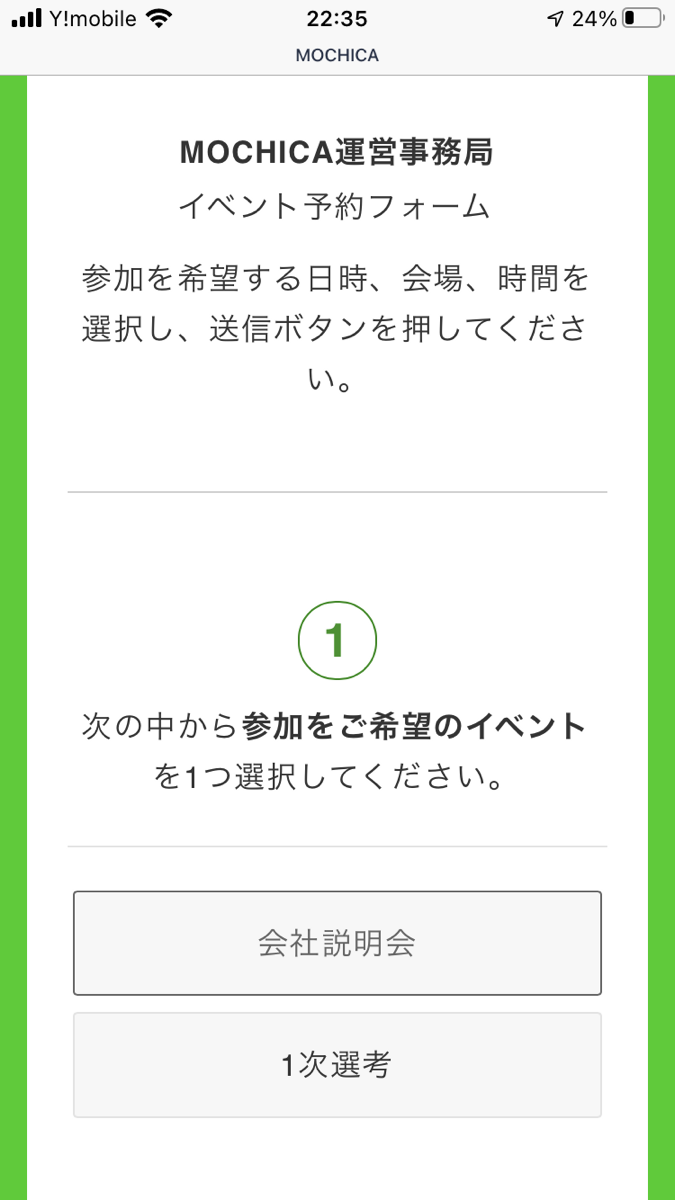
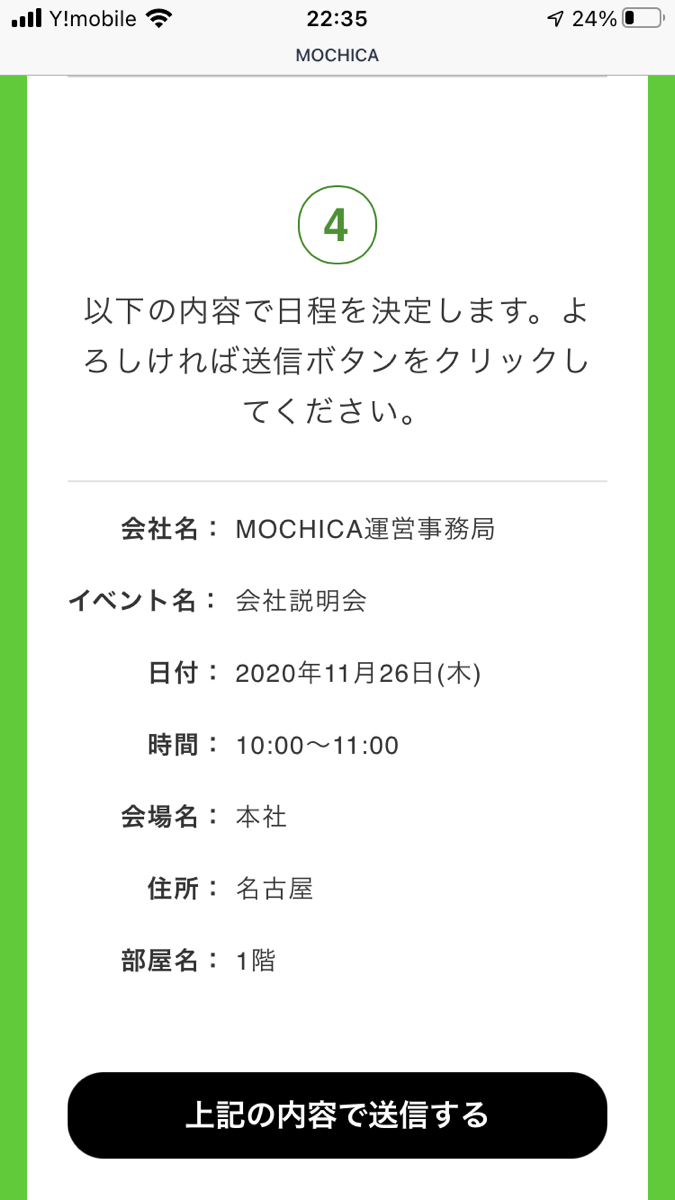
①希望の選考を選択
②日程を選択
③時間を選択
④確定
確定した予約情報はトーク上に通知されます。
また、マイページ機能ではいつでも予約完了した選考についてご確認いただけます。
※予約完了した選考情報について、MOCHICA管理画面側に予約情報は自動で反映されます。
使い方Tips!
本機能はLINE上で<選考予約>というワード(括弧含む)に呼応して自動的に選考URLを送信するようになっております。 そのため、例えばリッチメニューにて ”タップした際に<選考予約>というテキストを送信する”という設定しておけば、 リッチメニューからいつでも学生が予約できる環境を用意することもできます。 ※詳しい使い方等は担当のサポート担当にお問合せください。 【 リッチメニュー設置例 】右下選考予約をタップすると、 <選考予約>というテキストを送るようにLINE公式アカウント上で設定。 <選考予約>というワードに対し、MOCHICAが自動で選考予約URLを送ります。 注意:学生ごとに表示する選考は変更できかねますので、ご注意ください