
担当者を変更する
学生に設定された担当者を個別・一括で変更することが可能です。
一人の学生に対し、一人まで、担当者アカウントを設定することが可能です。
MOCHICAでは一人の学生に対し、一人まで、「担当者」アカウントを設定することが可能です。
※デフォルトでは管理者が担当者になっています。
※担当者として追加できるのは、社員管理より追加されたアカウントに限ります
権限が「担当者」で社員管理より追加されたアカウントは、自分が担当になっている学生の情報しか閲覧できません。
担当者権限を付与する例:人材紹介のエージェント・リクルーター・面談担当者 etc…
このページでは、学生の担当者を変更する方法をまとめております。
担当者を一括で変更する
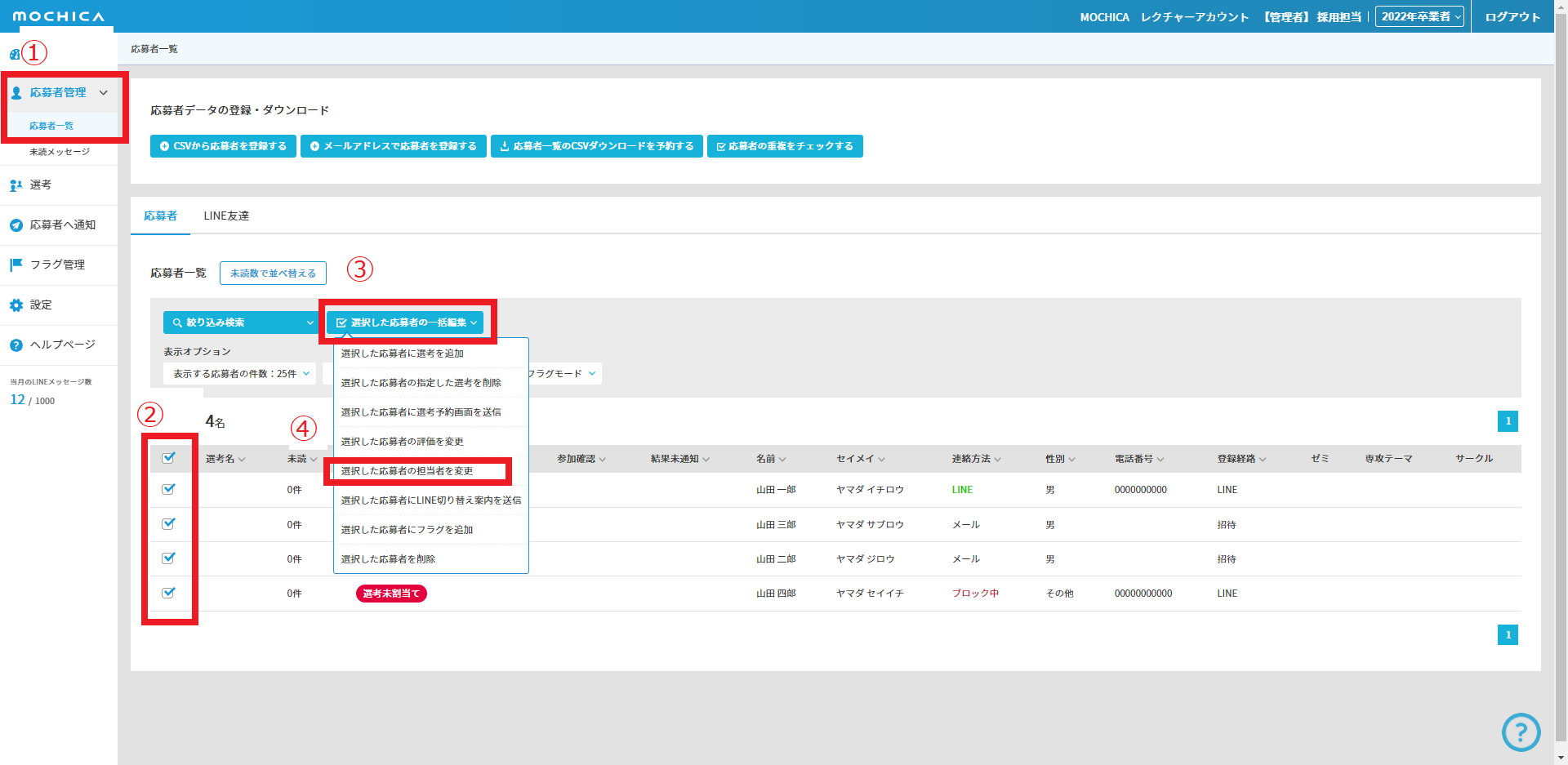
① 応募者>応募者一覧の順でクリック
② 担当を変更したい学生にチェック
③ 「選択した応募者の一括編集」をクリック
④ 「選択した応募者の担当者を変更」をクリック
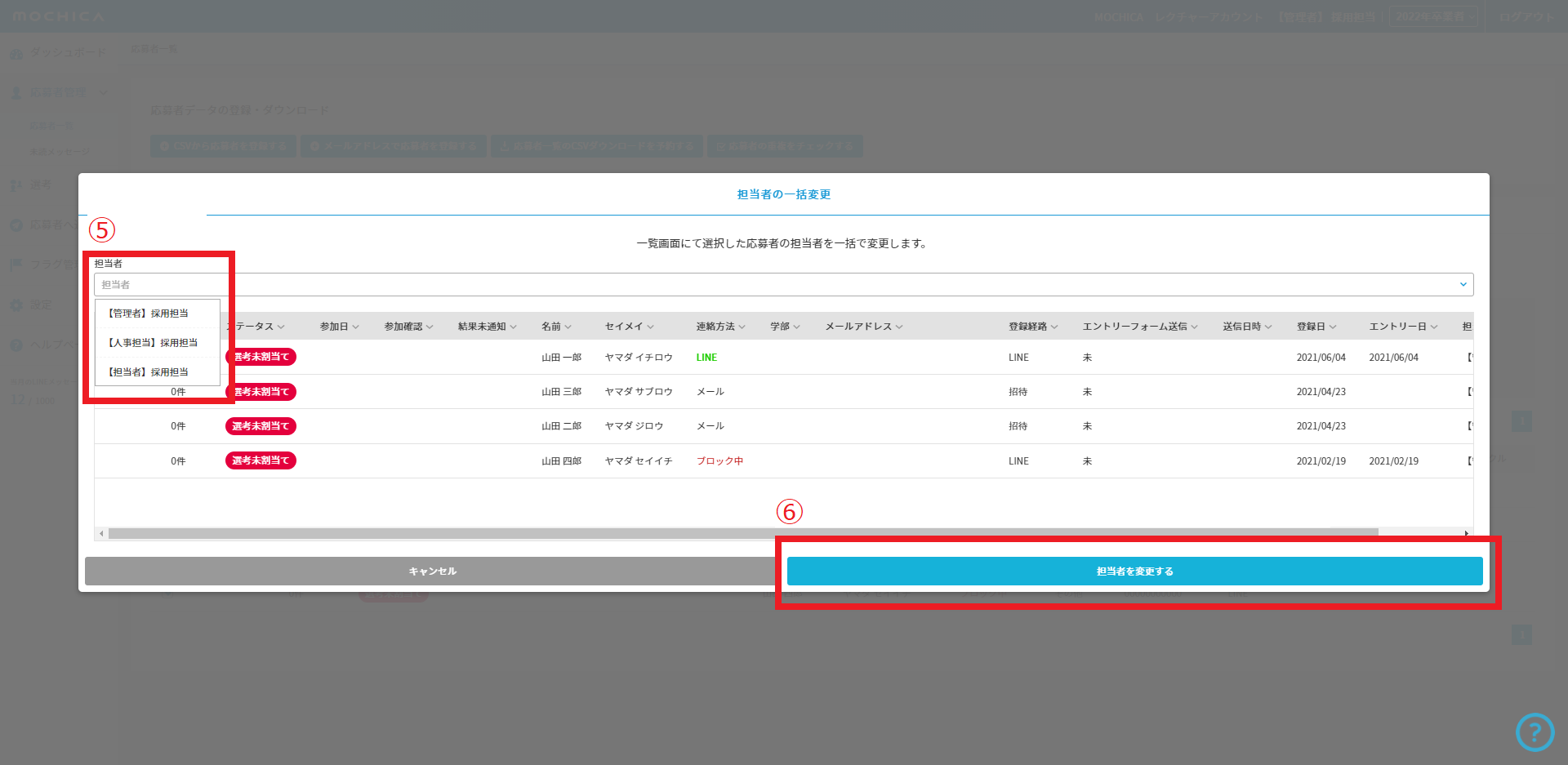
⑤ 割り当てたい担当者のアカウントを選択
⑥ 「担当者を変更する」にて変更完了
担当者を個別で変更する
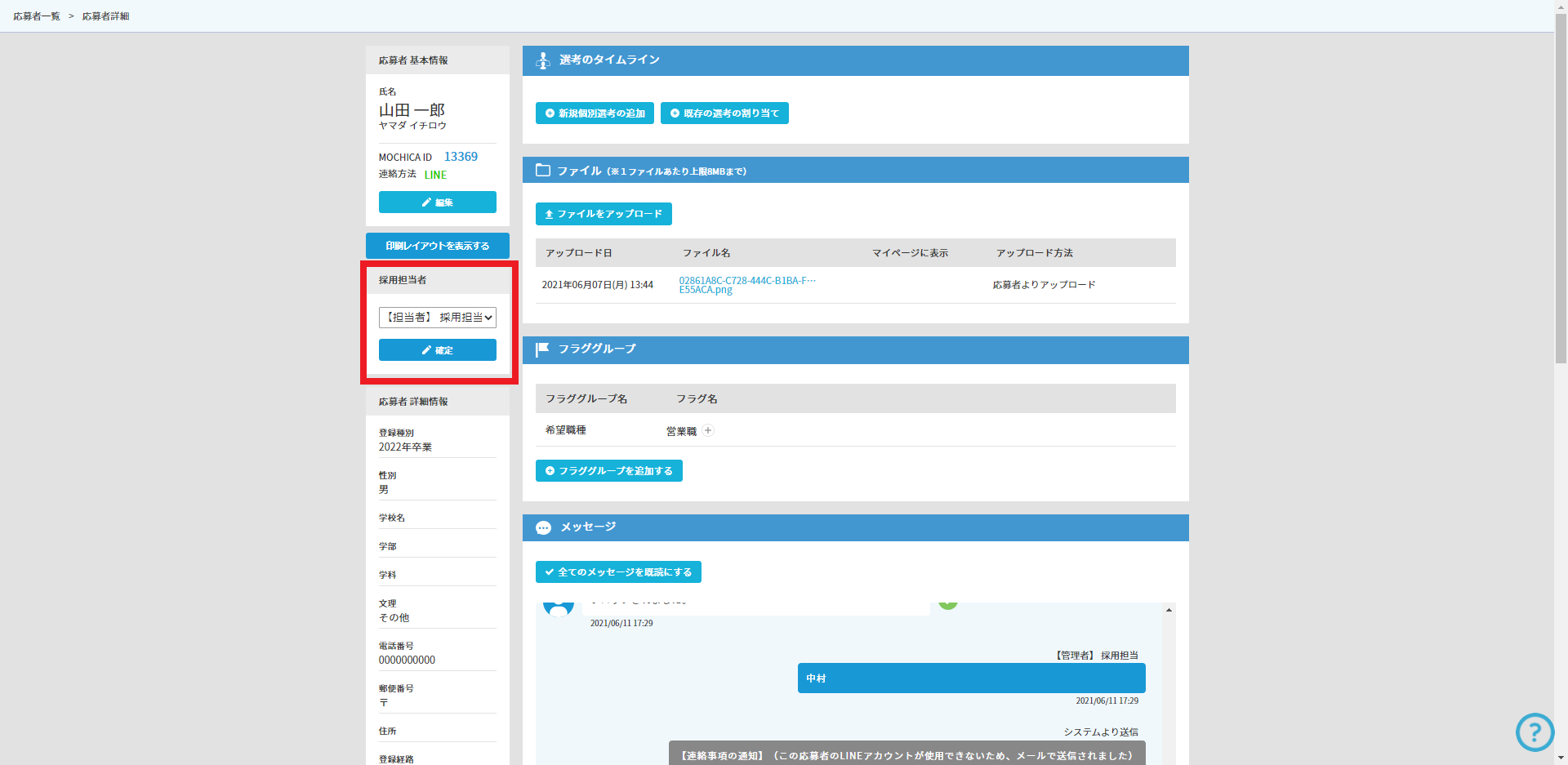
担当者を変更したい学生の個人ページにて「採用担当者」の項目を確認。
変更したい場合、編集をクリックし担当者を編集。内容に間違いがなければ「確定」をクリックし確定。


