
CSVファイルを取り込む
CSVファイルから学生情報を取り込むことができます。
CSVファイル取りこみ方法
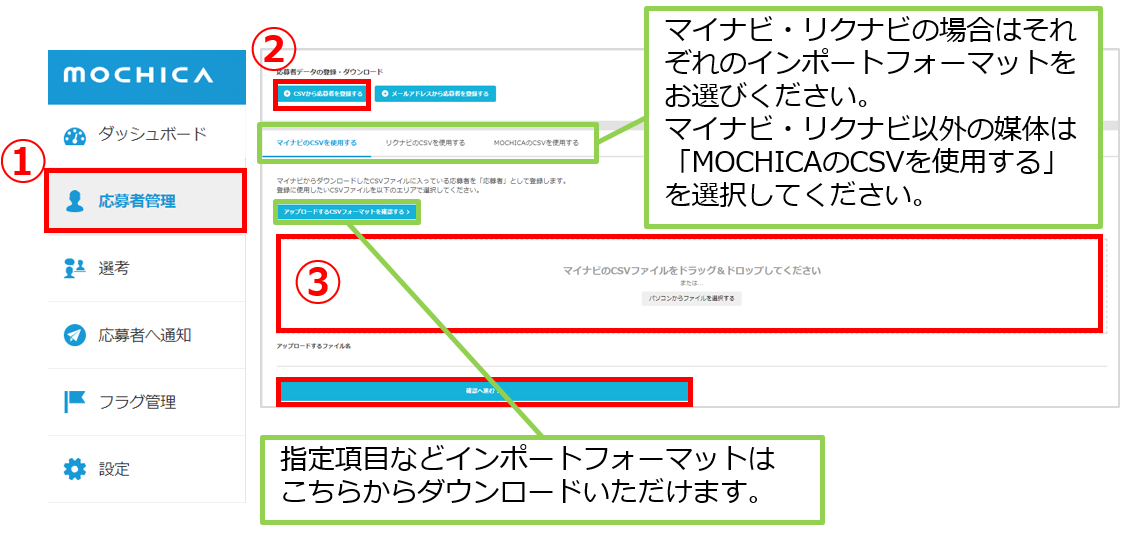
①「応募者管理」をクリック
②「csvから応募者を登録する」をクリック
③csvファイルをドラッグ&ドロップをする
④「確認へ進む」をクリック CSV取り込み
注1:インポートフォーマット以外のCSVファイルは取り込む事ができませんのでご注意ください。
注2:既に取り込まれている個人情報と重複している場合、重複確認画面が立ち上がります。
注3:インポート後も「メールアドレス」「電話番号」以外の個人情報の修正は可能です。
注4:CSVファイルからの取り込みでは、
――――――――――――――――
・MOCHICAのCSV:P列以降
・マイナビのCSV:AK列以降
・リクナビのCSV:AR列以降
――――――――――――――――
から1行目に「フラググループ名」、学生に割り当てている情報が「フラグ」として新規フラグを自動生成することができます。
注5:同一学生の情報が既にMOCHICA上にある場合。取り込んだフラグ情報は既存の学生情報に「追加」されます。上書きではございませんのでご注意ください。
注6:CSV取り込みにて、既に登録済み応募者の情報を上書きする場合、卒業年度の更新(上書き)は出来ません。年度の変更をする場合は応募者詳細画面から個別でご対応ください。
また、以下情報はMOCHICAでCSV取り込みをする上で必須項目です。
————————————————————–
・氏名(姓/名)
・フリガナ(姓/名)
・e-mail
・卒年
————————————————————–
MOCHICAではメールアドレスと電話番号で重複チェックを行います。
エラーが出る場合はコチラを参考にご対応くださいませ。


