
エントリーフォームの設定
LINE友達に追加した人に向けて送信するエントリーフォームの内容を設定します
エントリーフォームのカスタマイズ方法。
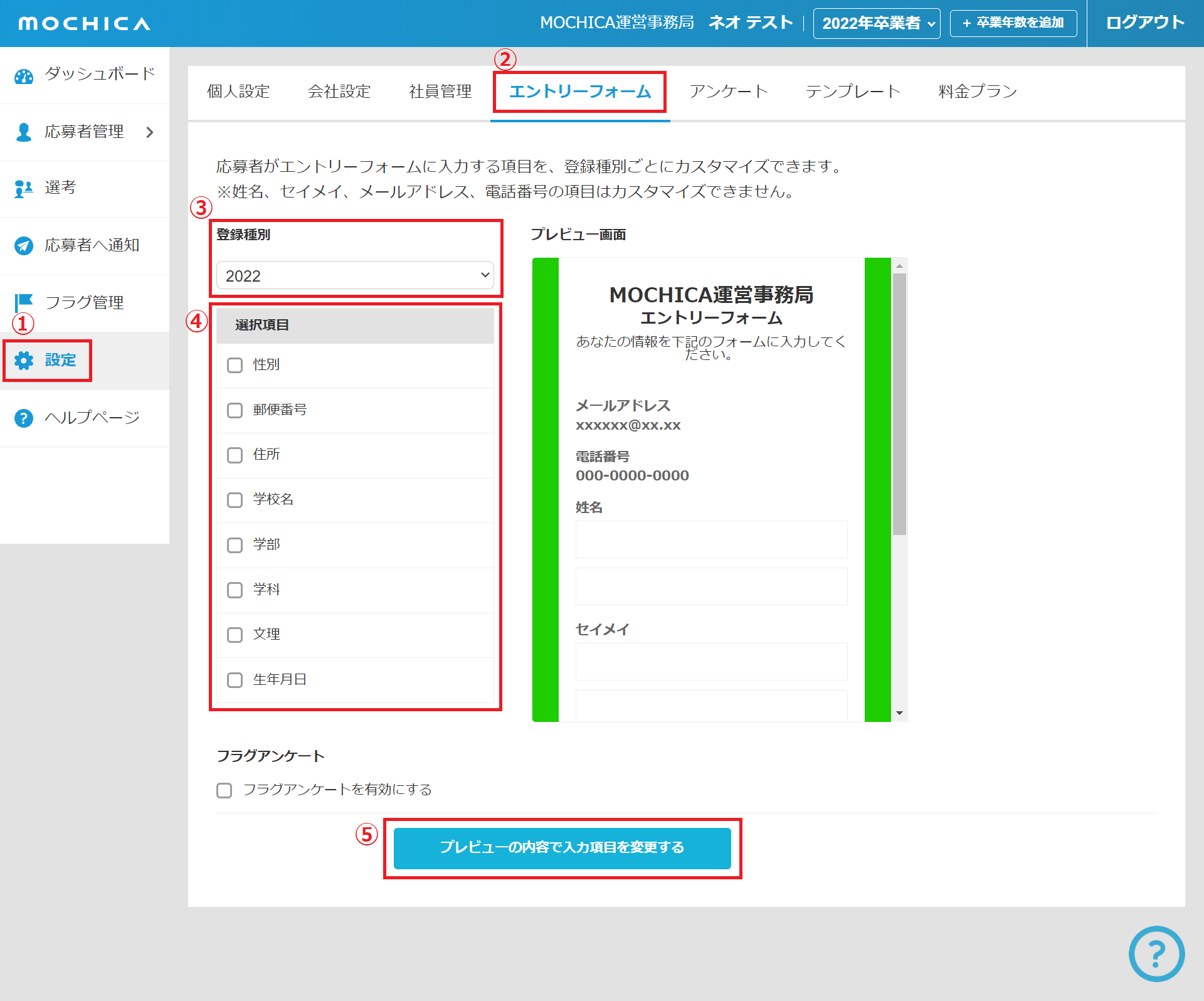
①「設定」をクリック
②「エントリーフォーム」をクリック
③設定したい年度を「登録種別」から選択
④エントリーフォームに表示する項目を選択
⑤「プレビューの内容で入力項目を変更する」をクリック
注意1:「登録種別」ごとにエントリーフォームを設定して頂く必要がございます。
※推奨※入力内容が多いと学生が登録する際、工数が増加しますので最小限の項目設定を推奨いたします。
<参考>選択項目以外にエントリー段階で聞きたい内容がある場合
エントリーフォームはフラグ機能と連携することが可能です。
事前に作成頂いたフラグを選択形式で学生に回答いただくことが可能です。
(例)志望職種・MOCHICAへの登録経路・希望勤務エリアなど
※アンケート送信時点で各フラググループに設定されているフラグ情報が選択肢になります。
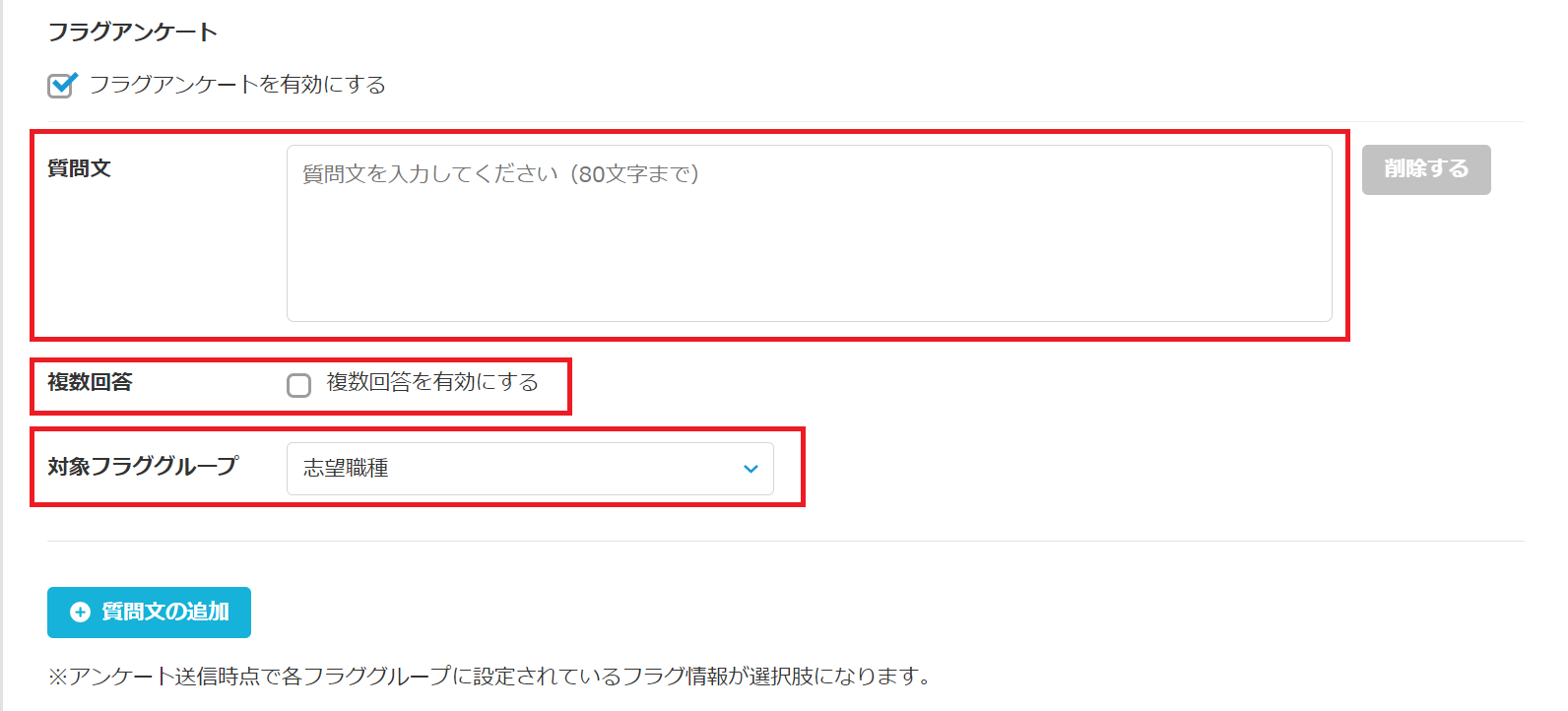
質問文:ご入力いただいた内容は「Q1~~~」という形式で表示されます
複数回答:複数回答を許可する場合チェックをつけてください
対象フラググループ:提示する選択肢を設定したフラググループをご選択ください
質問文の追加:複数質問を設定する場合こちらよりご設定下さい
※アンケートの項目はすべて必須解答です
【関連】


