
アンケート連携
Google Formで作ったアンケートをMOCHICAと連携させ、応募者一覧に表示することができます。
Google Formとのアンケート連携方法
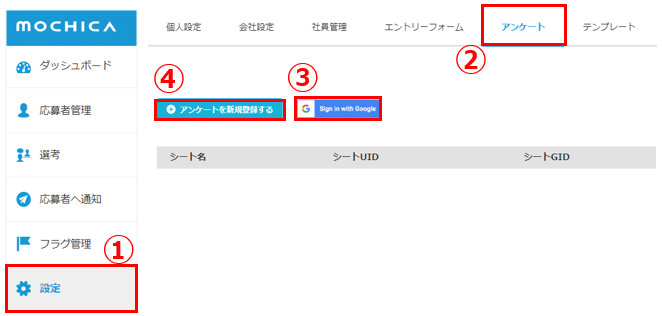
①「設定」をクリック
②「アンケート」をクリック
③GoogleボタンをクリックしてGoogleアカウントにログインする
④「アンケートを新規登録する」をクリック
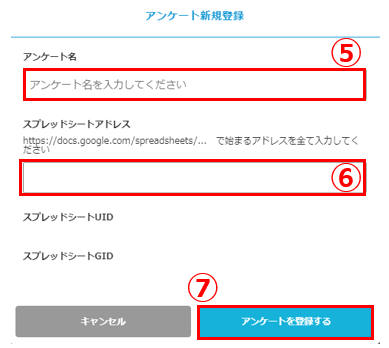
⑤任意のアンケート名を入力
⑥アンケート回答のスプレッドシートのURLを入力する
⑦「アンケートを登録する」をクリック
※注意※ 連携したスプレッドシートのメールアドレスを、手動で変更した場合、MOCHICAにはデータが反映されません。
MOCHICAのアンケート登録を一度削除していただき、再度登録いただくと反映されます。
発生し得るケース:「アンケートの回答が間違えていたので、スプレッドシートのメールアドレスを手動で入力しなおした」
<参考>アンケート連携時の管理画面
アンケートの回答状況は
応募者一覧から、表示オプションの一番右の選択肢を表示させたいアンケート名に変更いただくことで
応募者一覧の学生情報の後ろに表示することができます※画像参照※
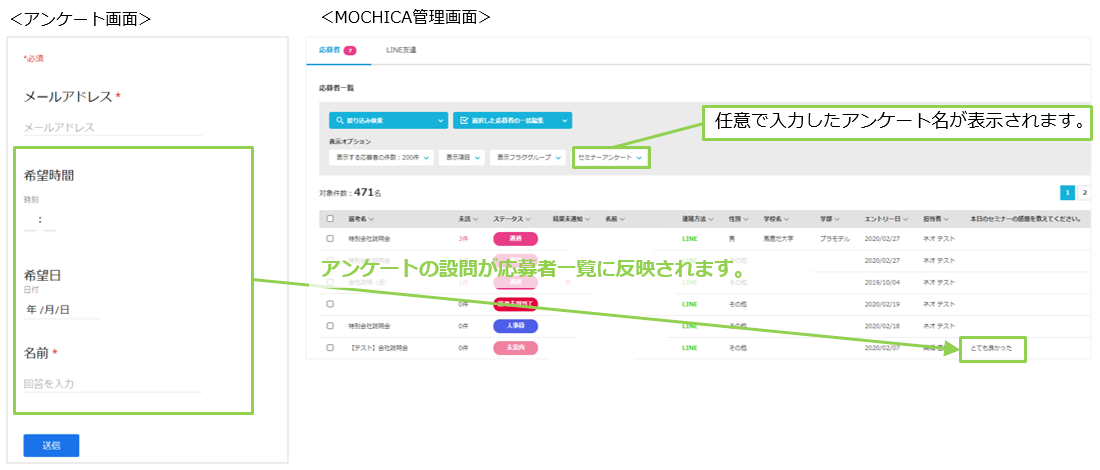
注意:回答情報は、設定>アンケートからアンケート情報の更新をしないと更新しません。学生の回答情報が一覧に表示されない場合以下の方法をお試し下さい。
① ⚙設定>アンケート>更新 をクリック
② 連携しているスプレッドシートを開き「B列にメールアドレスが入っているか」「入力されているメールアドレスとMOCHICAに登録しているメールアドレスが一致しているか」を確認する。


