
Googleカレンダー連携
Googleカレンダーと連携すると、MOCHICAでスケジュールの一括管理ができるようになります。
MOCHICAは「Googleカレンダー」と無料でシステム連携をすることができます。
Googleカレンダー連携をすると、
・Googleカレンダーの情報や会議室情報をMOCHICAで確認
・MOCHICAで作成した選考情報をGoogleカレンダーに反映
ができるようになります。
【このような方におすすめ👆❗❗】
・Googleカレンダーをスケジュール管理に利用している。
・選考作成時、自身や他の担当者のカレンダーを確認しながら選考作成している。
・選考作成後、カレンダーに選考情報を転記している。
※本設定は管理者権限のみ設定をすることが可能です。
※管理者権限のアカウントを変更する場合、各サポート担当までその旨をお申し付けください。
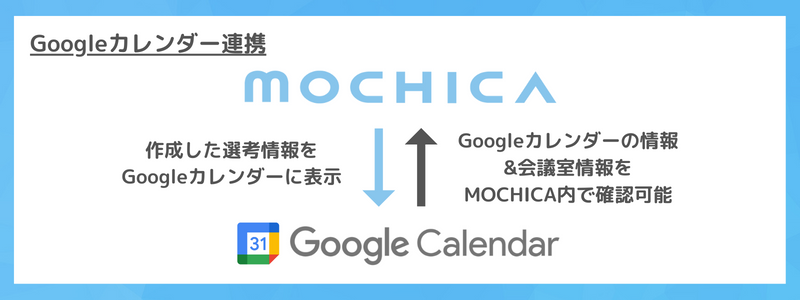
① Googleカレンダー連携をする
② Googleカレンダーの情報をMOCHICA内で確認する
③ MOCHICAで作成した選考情報をGoogleカレンダーに反映する
Googleカレンダー連携をする
Google連携に必要な内容は大きく下記4つの内容になります。
- Googleクラウド上からJSONファイルの生成
- Googleクラウド上でのAPI承認
- GoogleカスタマーIDの取得
- MOCHICA側での連携設定
1~3は情報管理者側にて操作いただく手順、4はMOCHICA管理者側で操作いただく手順になります。
設定方法の詳細は以下のヘルプサイトをご覧ください。
Googleカレンダーの情報をMOCHICA内で確認する
MOCHICA内で利用できるようになる点は以下の2点です。
① 選考作成時に担当者のカレンダー及び会議室の利用状況を確認する。
② MOCHICAのカレンダー機能にてGoogleカレンダーの情報を確認する。
① 選考作成時に担当者のカレンダー及び会議室の利用状況を確認する。
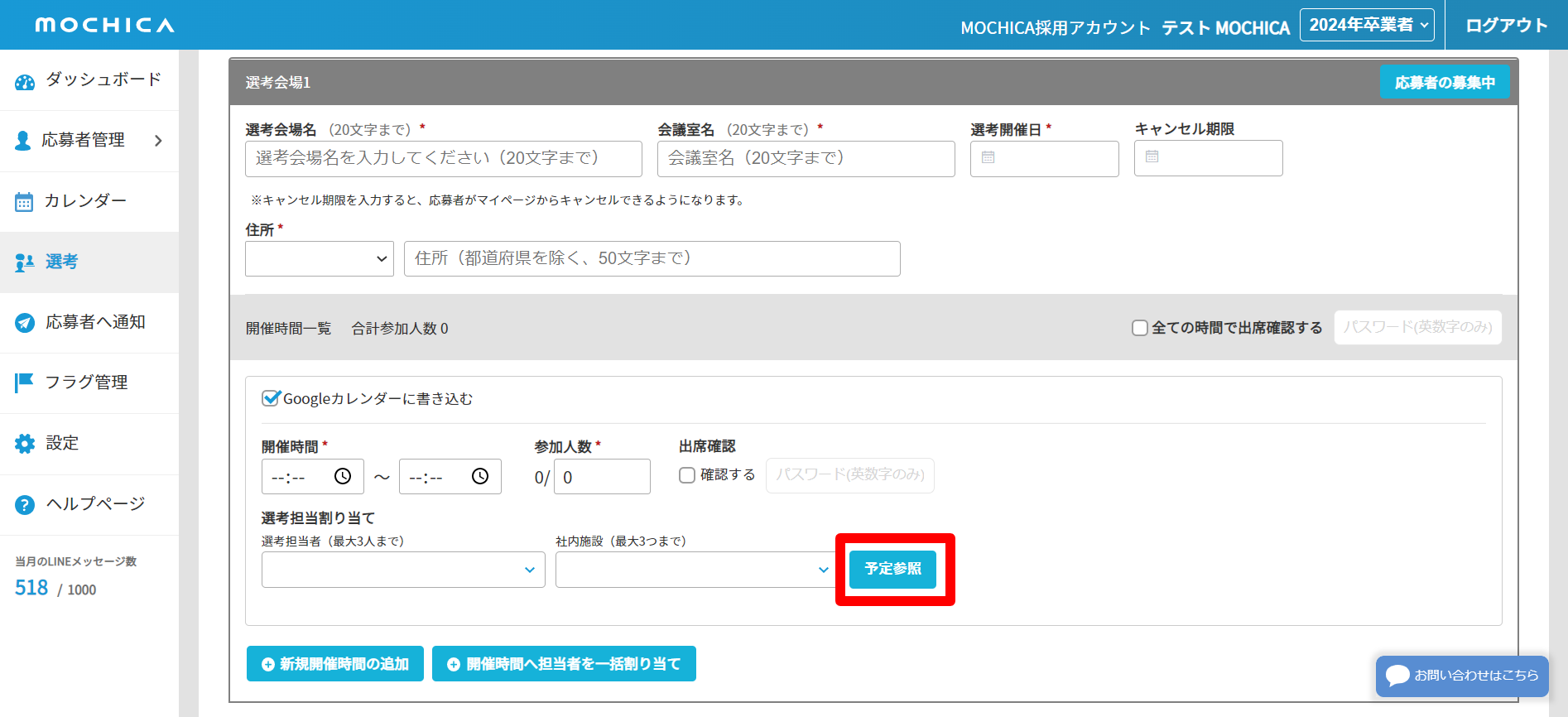
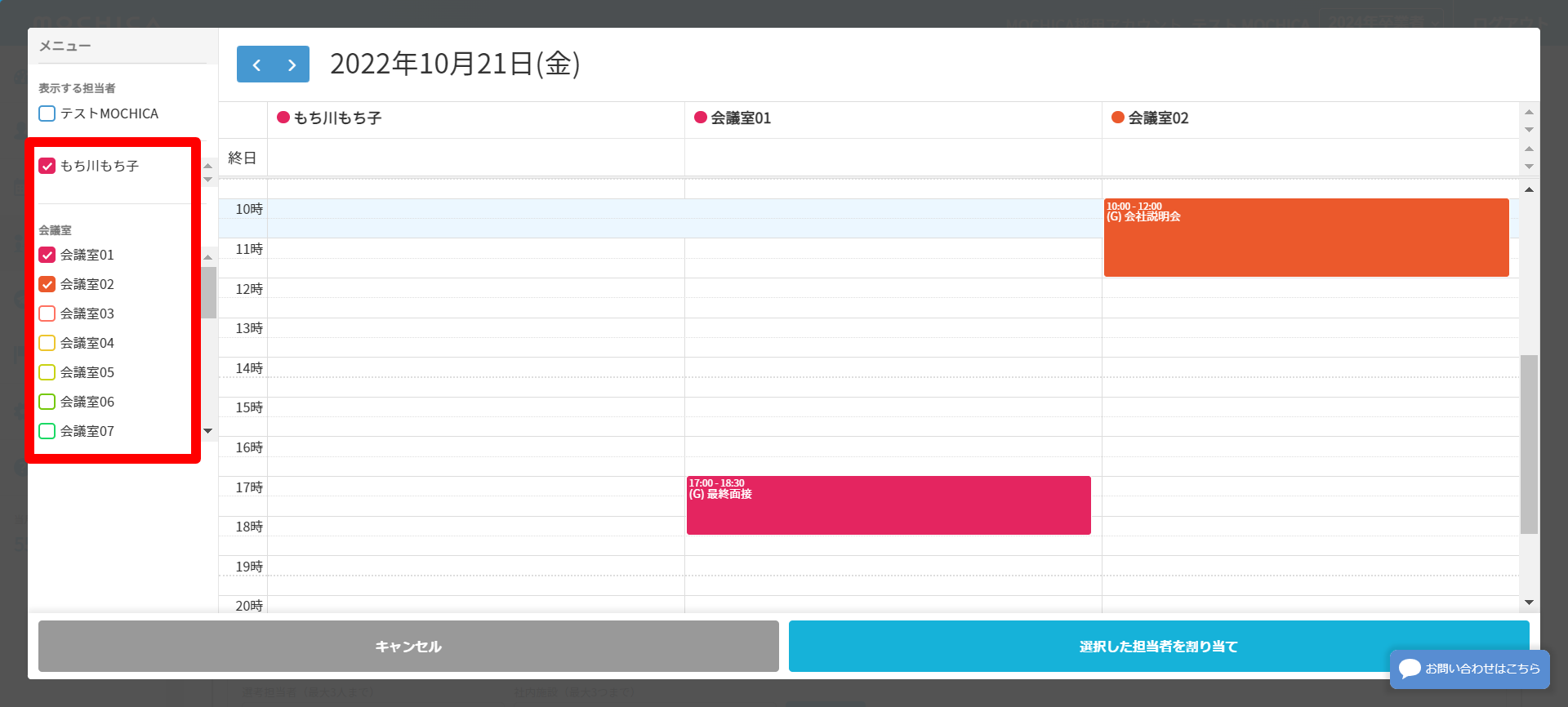
選考作成時に「予定参照」というボタンを押すと、予定参照画面が開かれます。
チェックを付けた担当者及び会議室のスケジュールを一覧で確認することが可能です。
なお、参照した担当者・会議室の情報を
「選択した担当者を割り当て」からそのまま割り当てることもできます。
※担当者及び会議室はそれぞれ最大3つ迄割り当てることができます。
-
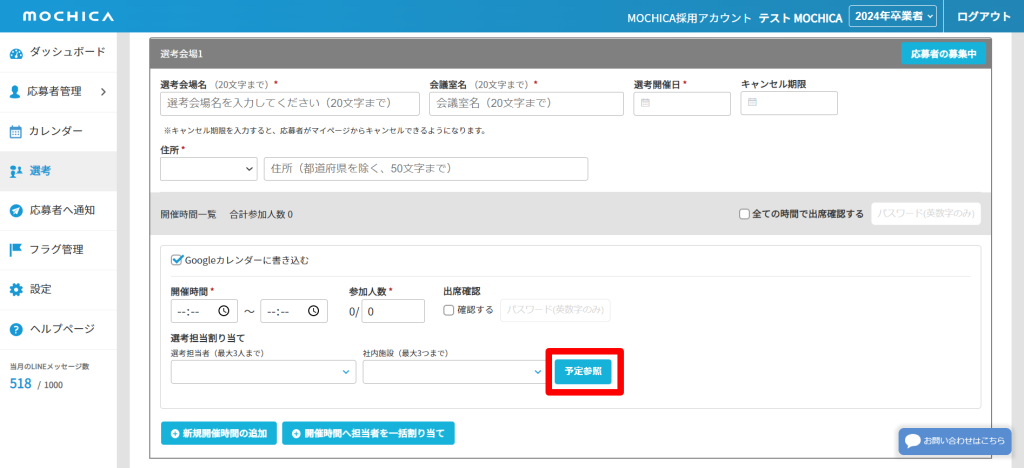
- 【 ① 選考作成時に「予定参照」をクリック】
-
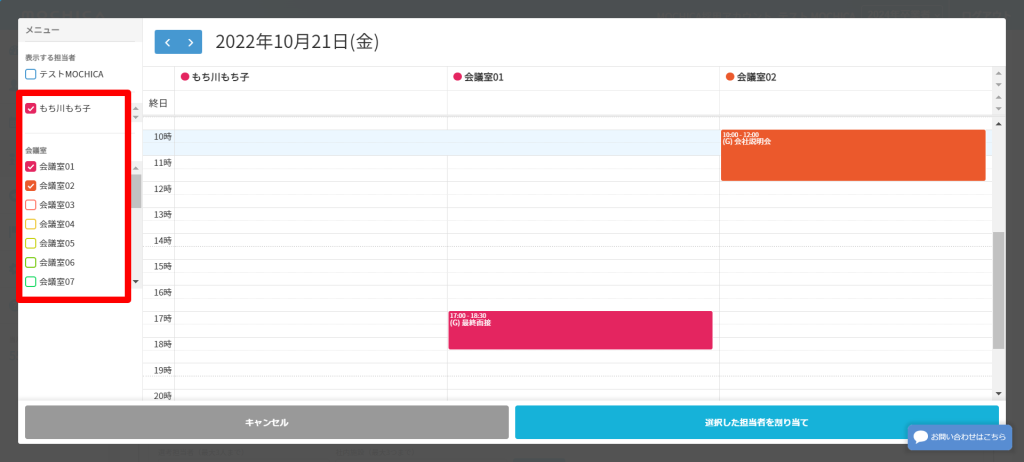
- 【 ② 参照したいアカウントにチェックを付けると参照可能 】
② MOCHICAのカレンダー機能にてGoogleカレンダーの情報を確認する。
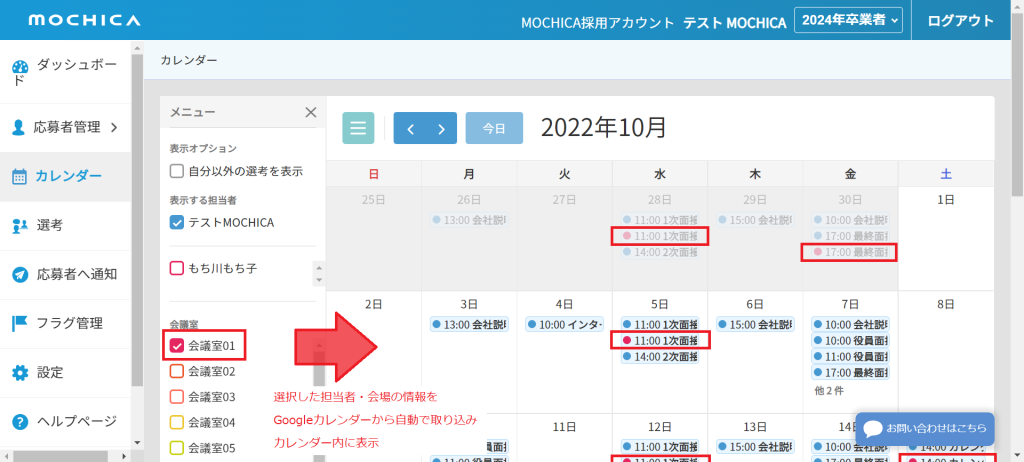
Googleカレンダー連携を行うと、
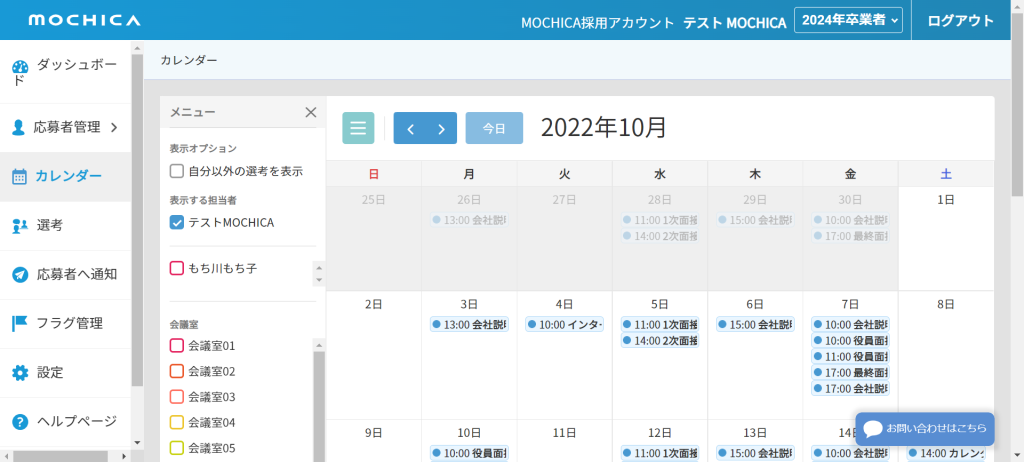
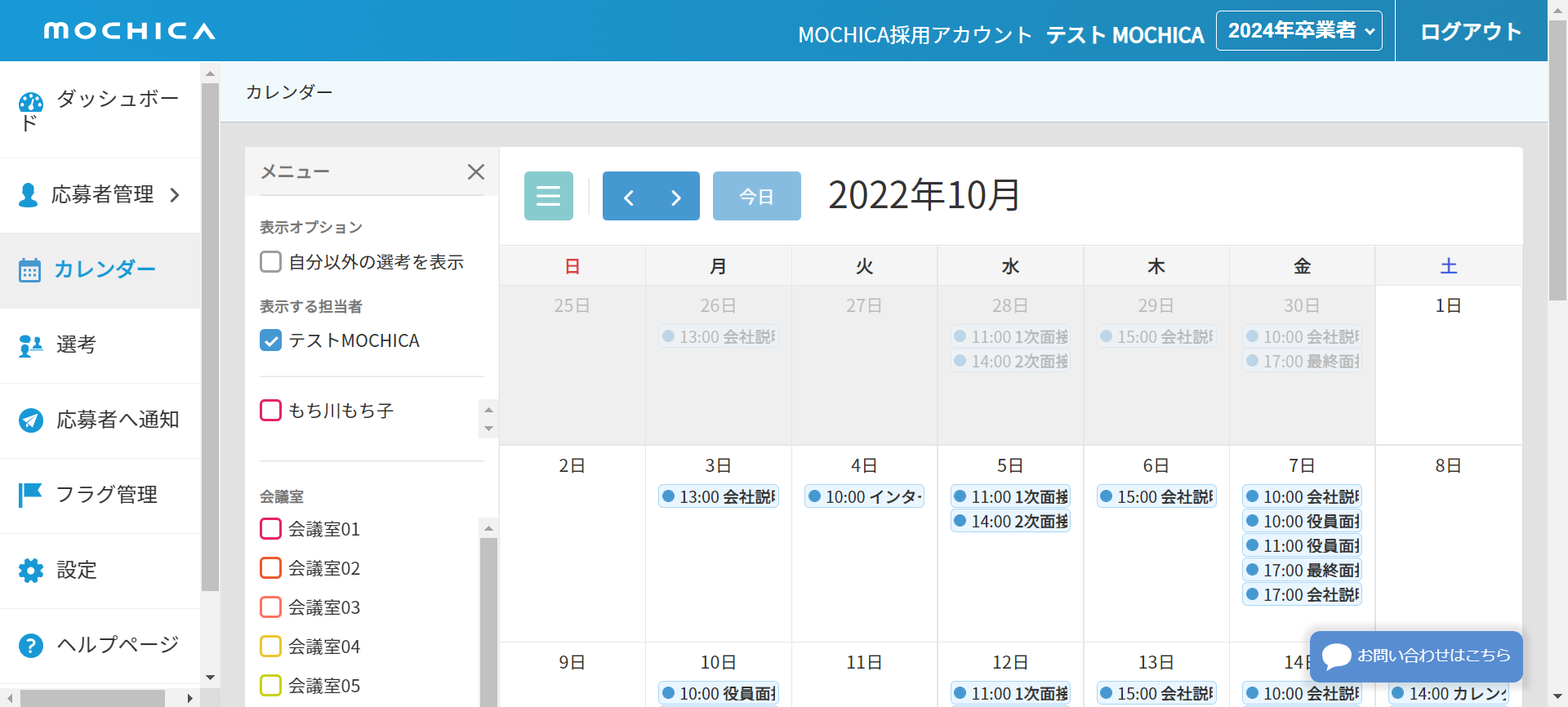
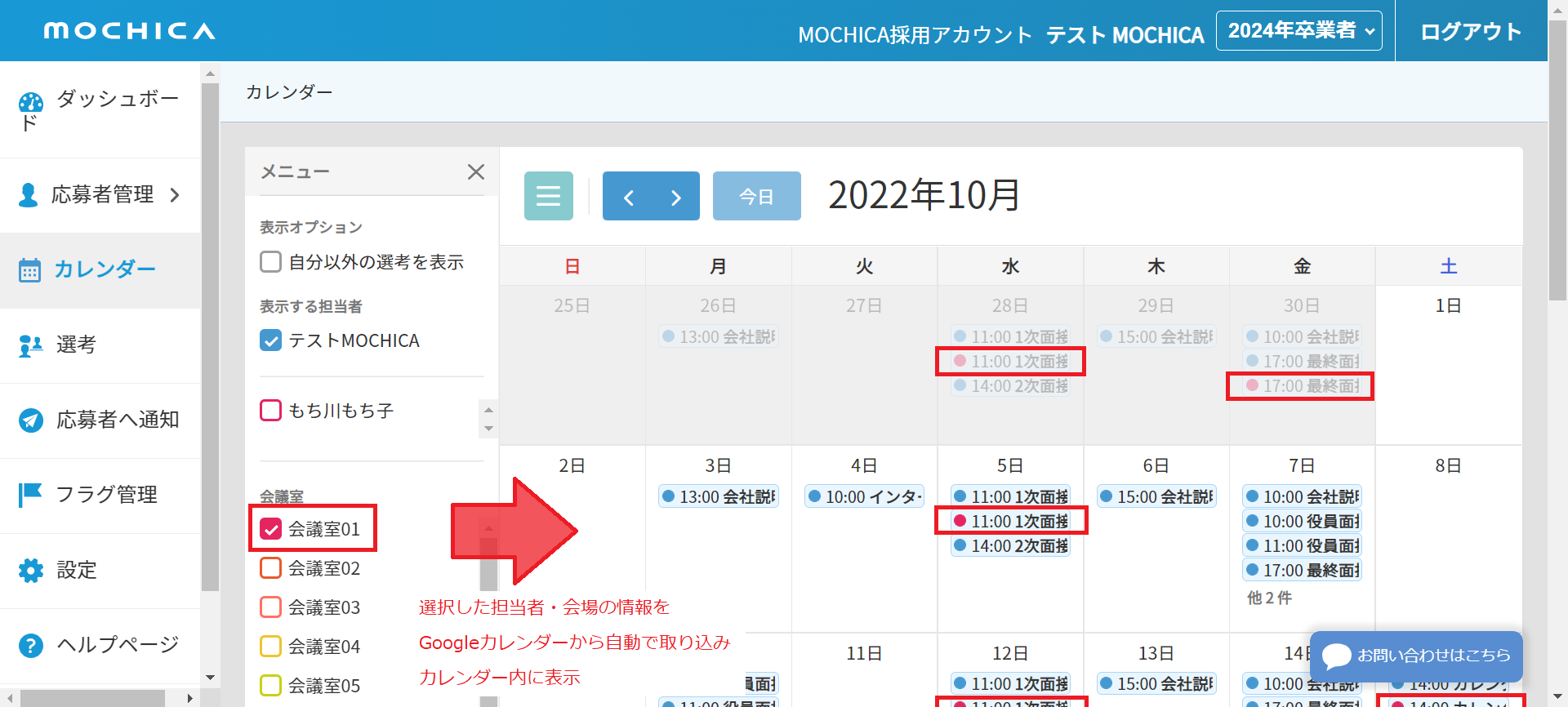
MOCHICAカレンダー機能内で担当者のスケジュール及び会議室のスケジュールを確認することができます。
作成した選考情報以外の時間も含めてスケジュールの一元管理先としてご活用ください。
-
- 【 ① MOCHICA内情報のみ 】
-
- 【 ② Googleカレンダー情報反映 】
MOCHICAで作成した選考情報をGoogleカレンダーに反映する
MOCHICAで作成をした選考情報を、Googleカレンダーに反映させることができます。
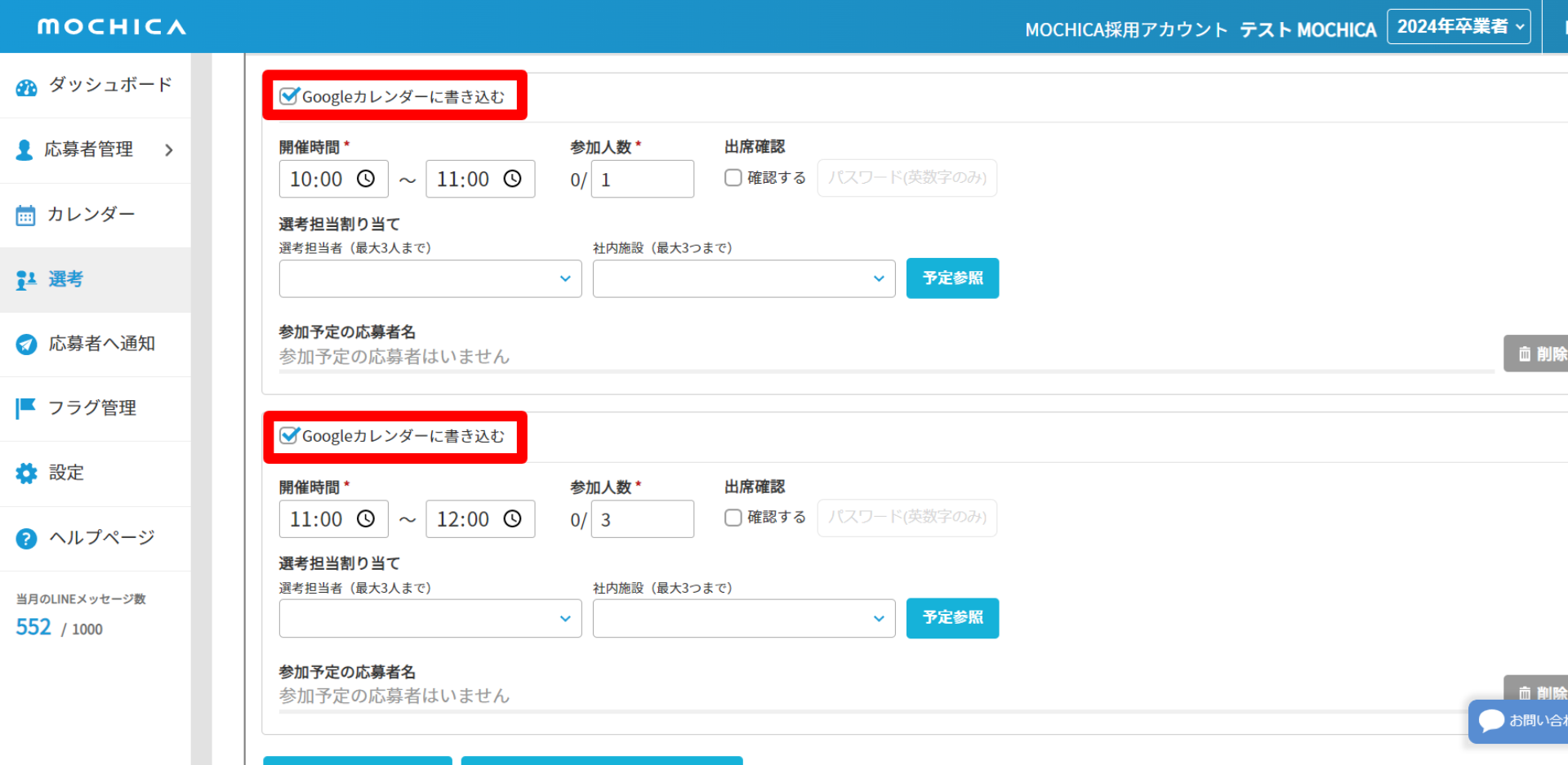
選考作成の際に、時間単位でGoogleカレンダーへの反映させる/させないをご選択いただけますので、
必要に応じて、選考の開催情報をGoogleカレンダーでも確認できるようにご設定ください。
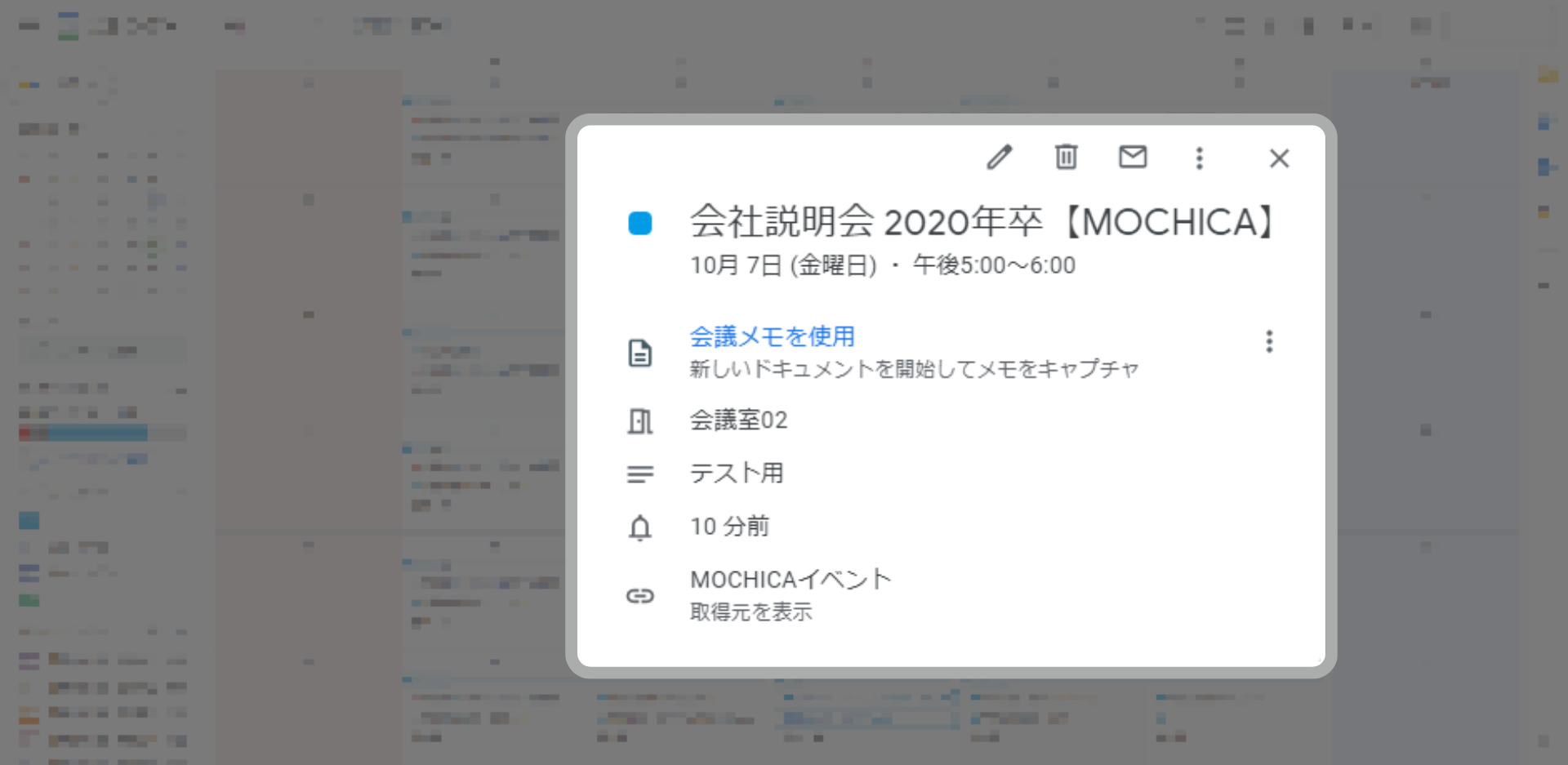
■出力ルール
タイトル:選考名+卒年+【MOCHICA】
説明文:社内管理用メモが挿入されます
リンク:クリックすると、選考の詳細画面に遷移します
※事前にMOCHICAへのログインが必要です※
-
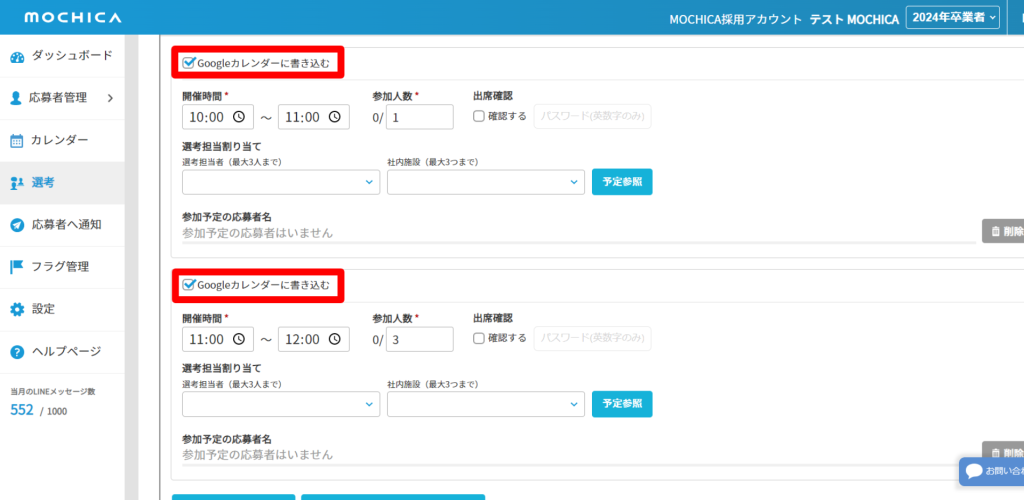
- 【 ①「Googleカレンダーに書き込む」をクリック】
-
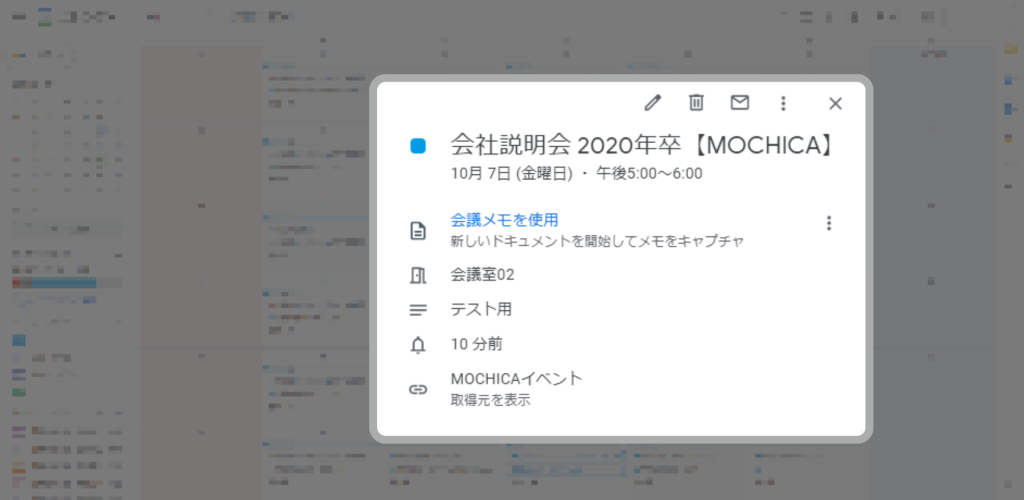
- 【 ② Googleカレンダー上に反映 】
-
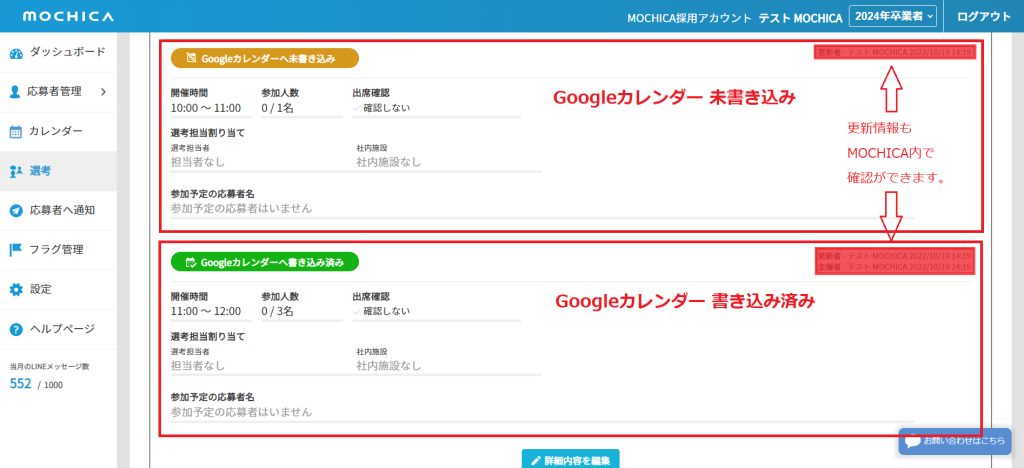
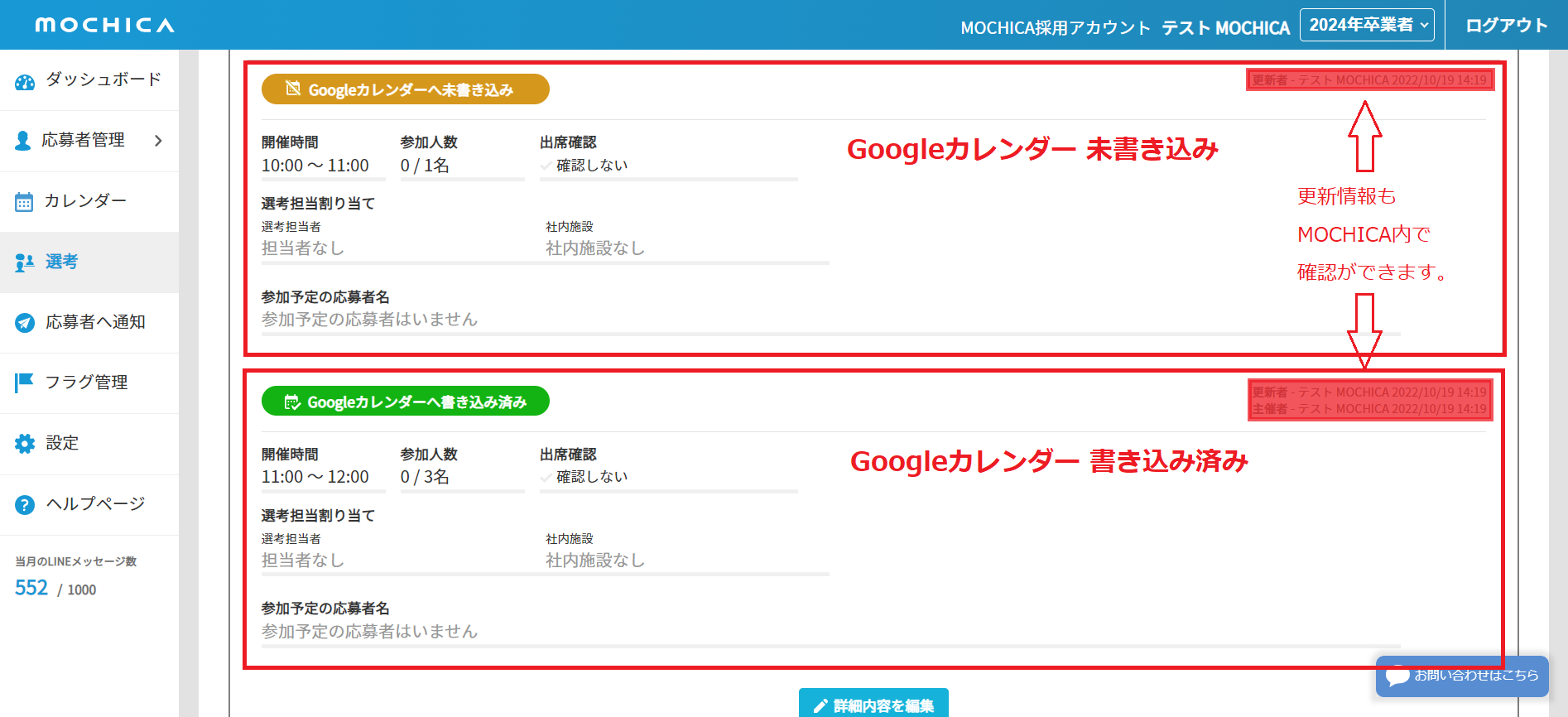
- 【 参考 書き出し済み/書き出し前はこのように見えます】
あとがき
MOCHICAではZoomとの連携も計画しております。(2022/10月末時点)
Zoom連携も合わせて利用いただくことで
選考作成時にZoomURLを自動生成+ZoomURLと選考の情報をGoogleカレンダーに反映
という形で、シームレスにご対応いただくことが可能になります。
接続に伴う追加費用もなしでご利用いただける機能ですので、
是非、Googleカレンダー連携をご体験いただきたく存じます。


