メッセージ確認機能
メッセージ確認機能とは送信したメッセージを学生が見たかどうか確認ができる機能です。
メッセージ確認機能を有効にすることで、
応募者に送信するメッセージに、送信確認用のURLを添付することができます。
応募者がそのURLをタップすると、管理画面側でメッセージを確認した旨の記録がされます。
下記3つの機能にて、メッセージ確認機能の利用が可能です。
<参考>メッセージ確認ボタン
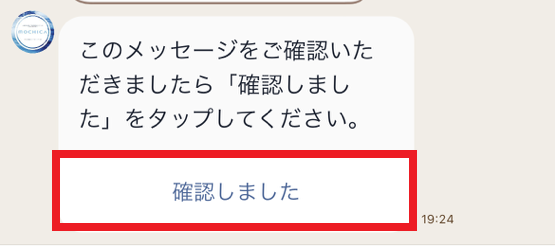
① 個別のメッセージ
② 連絡事項の通知
③ リッチメッセージ
個別のメッセージ
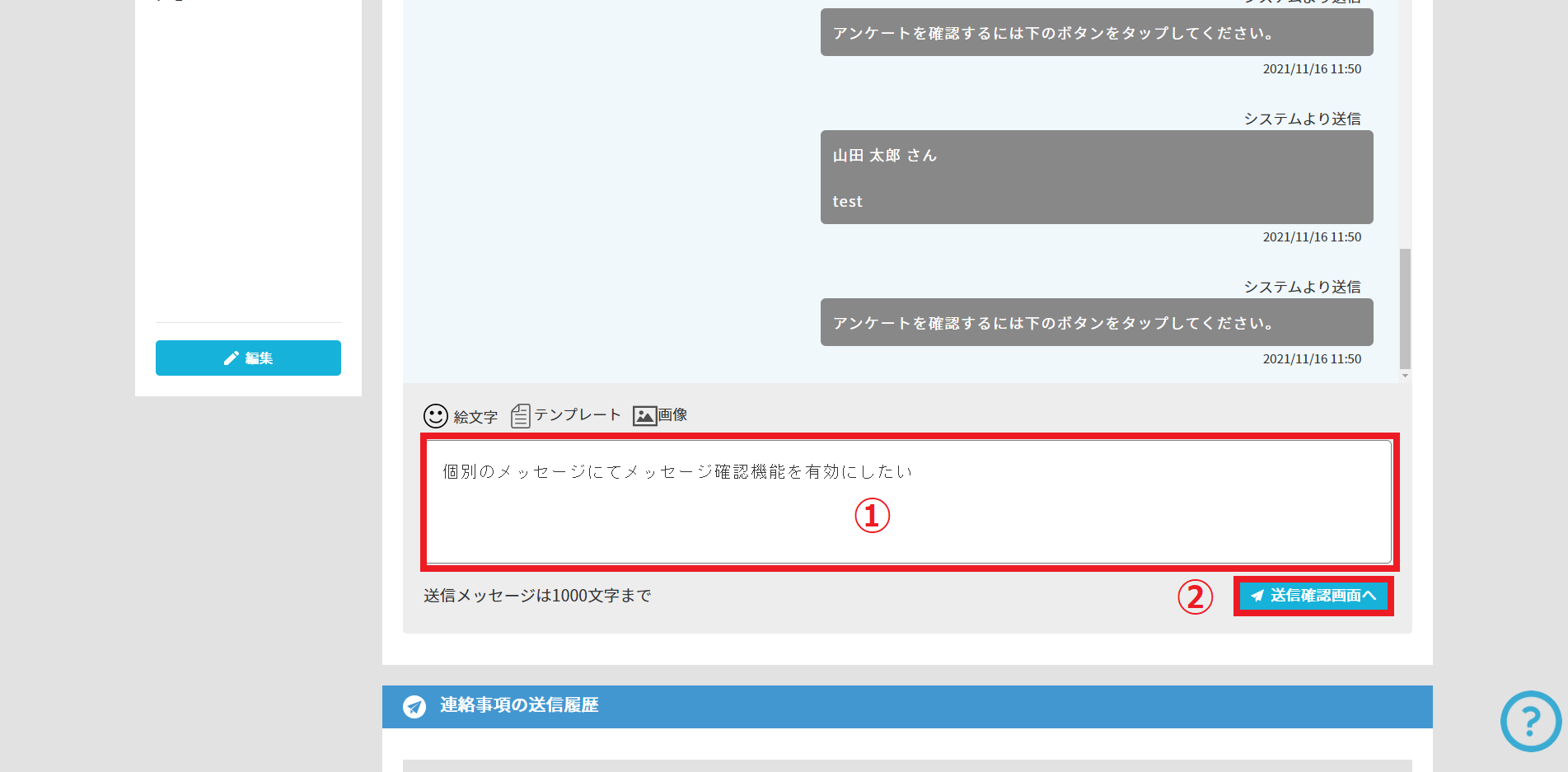 ① 送信したいメッセージを入力します。
② 入力内容に問題がなければ「送信確認画面へ」をクリック。
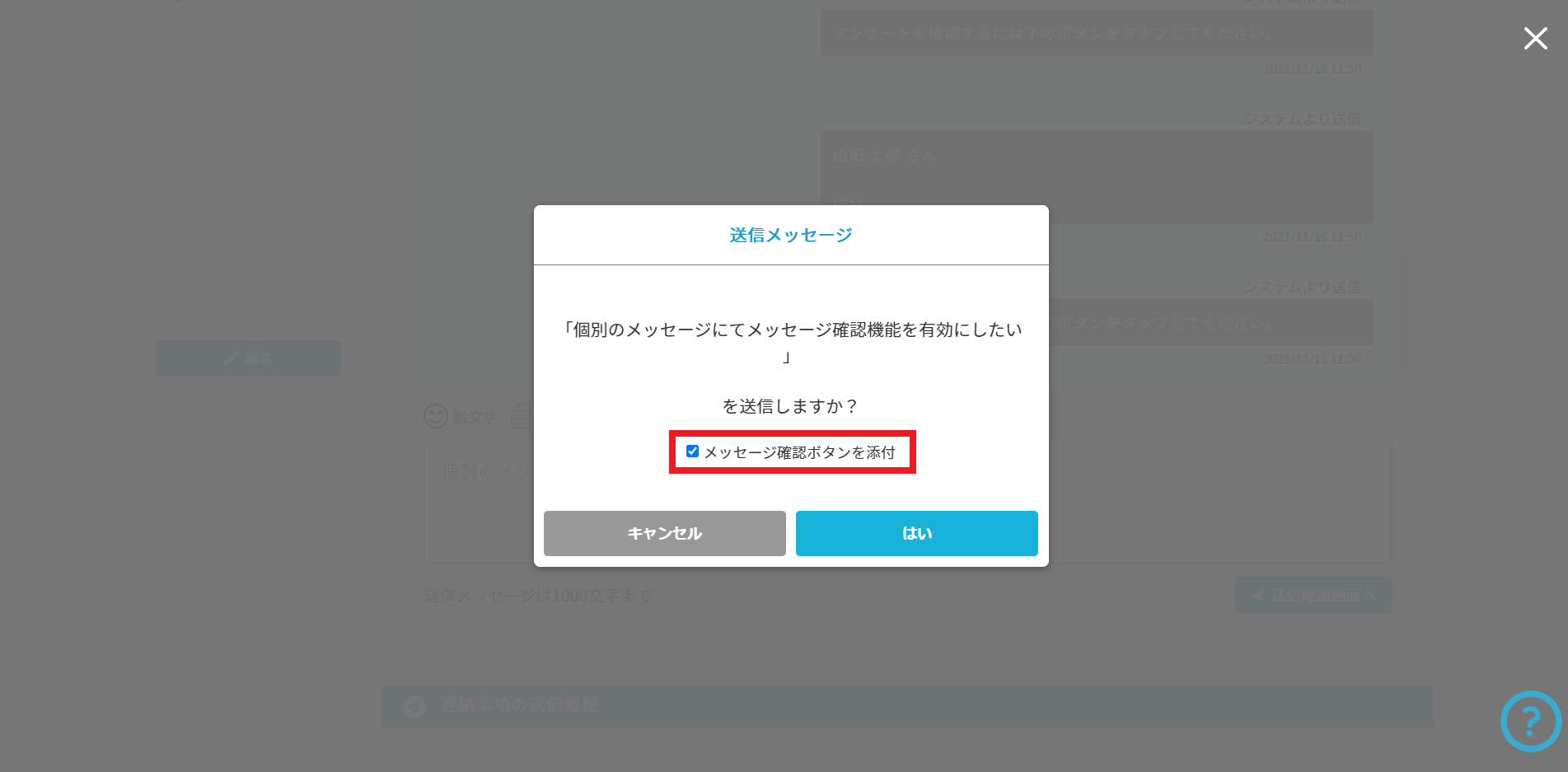 ③ 「メッセージ確認ボタンを添付」にチェックをつけ有効にする。
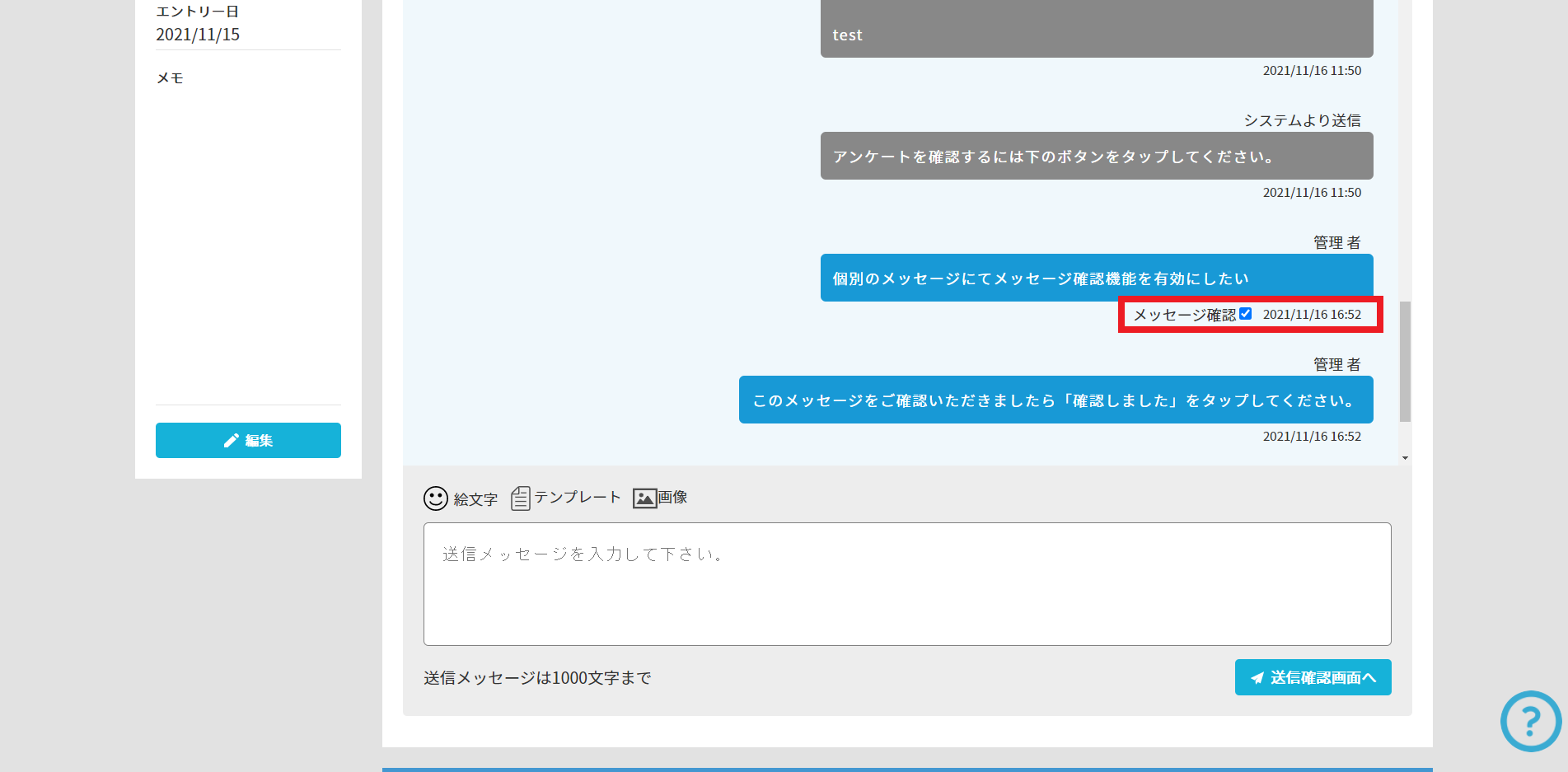 ④ 学生がメッセージ確認ボタンの「確認しました」を押すと、
メッセージ確認機能をONにしたメッセージログの下部にある「メッセージ確認」にチェックが入り表示されます。
連絡事項の通知
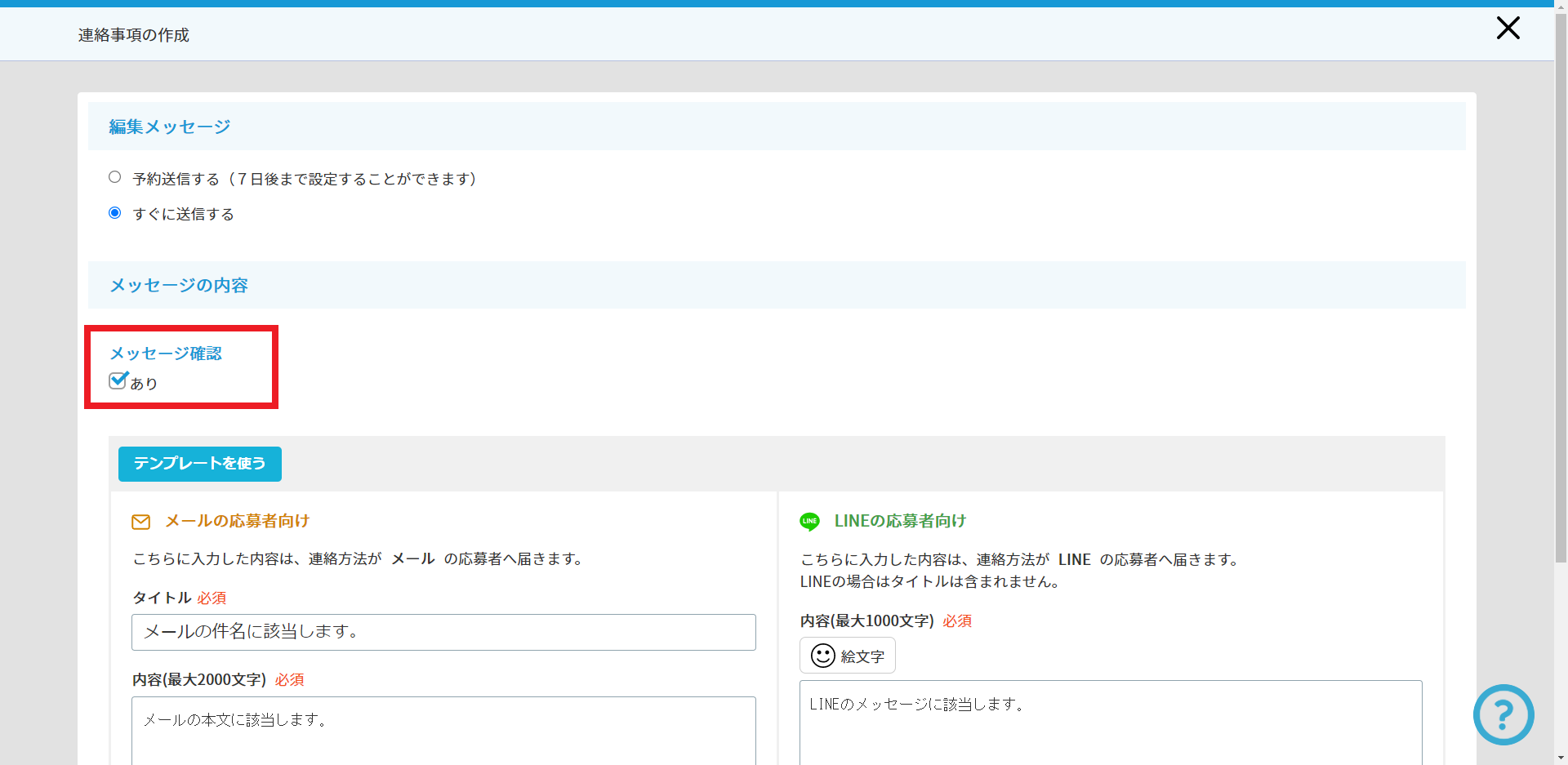 ① 一斉送信メッセージの作成時、メッセージ確認にチェックを入れ有効にする。
※一斉送信メッセージの操作方法はコチラから。
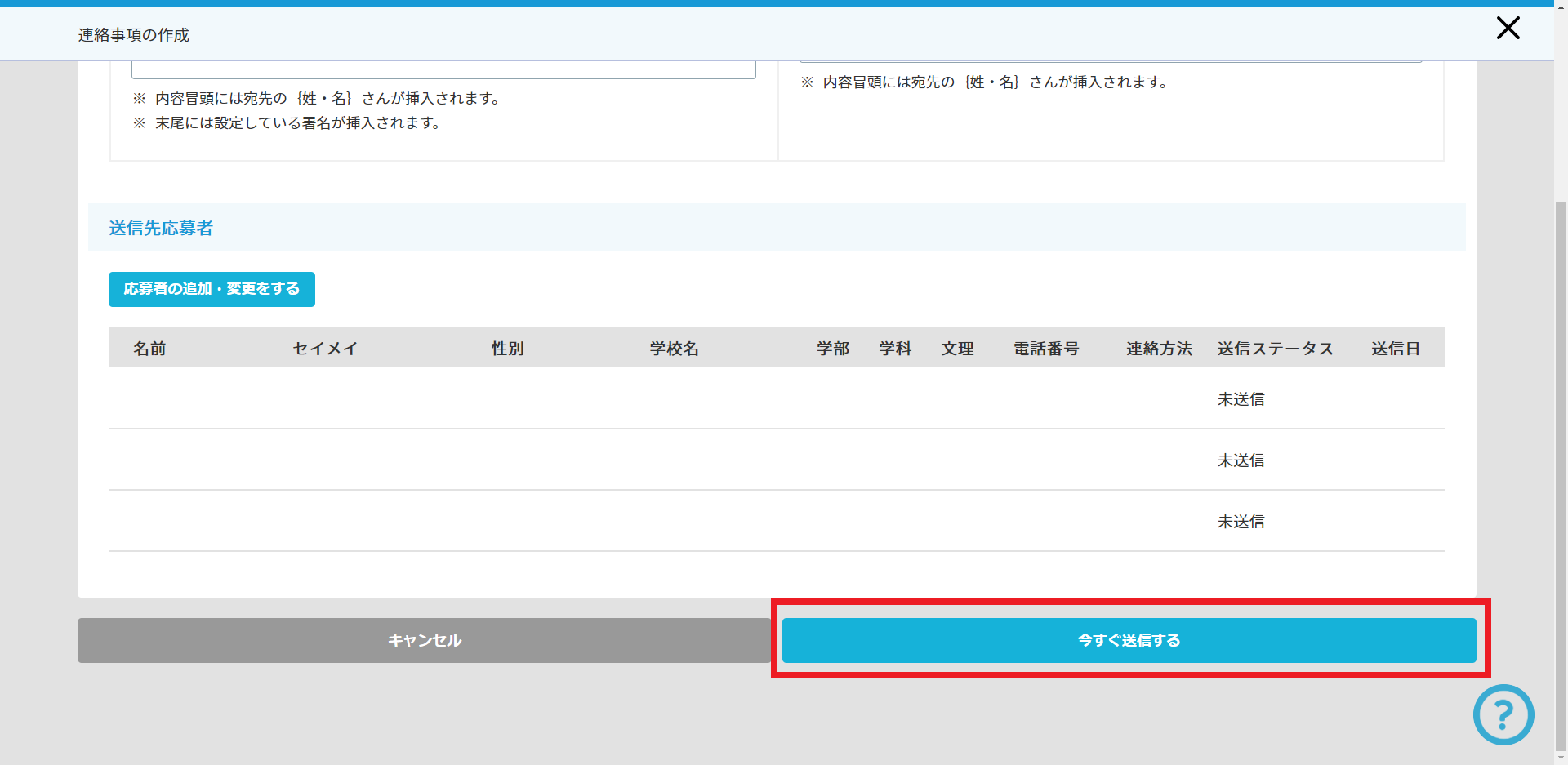 ② 内容を各種設定し「今すぐ送信する」をクリック。
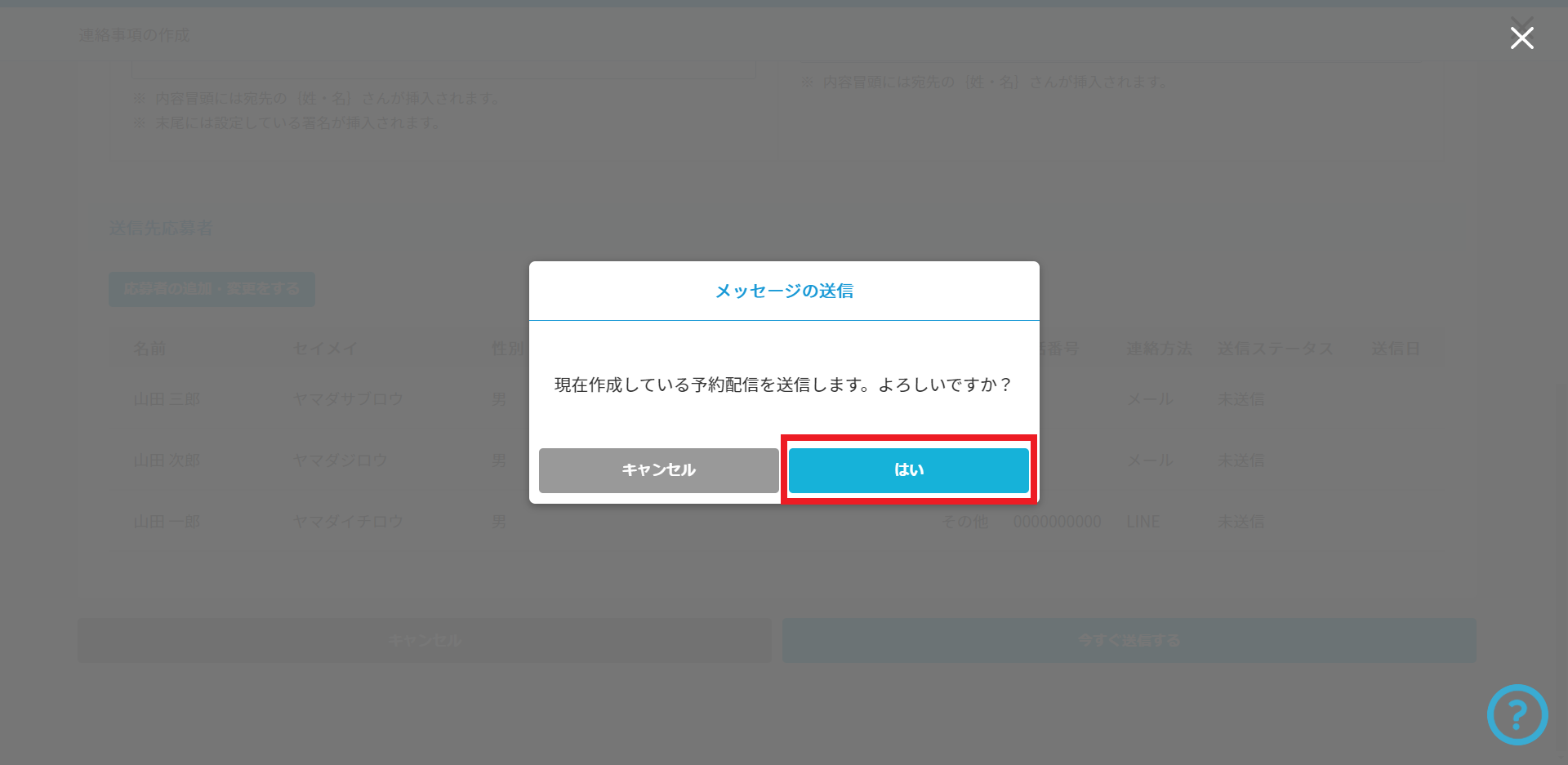 ③ 送信内容に問題なければ「はい」を選択。
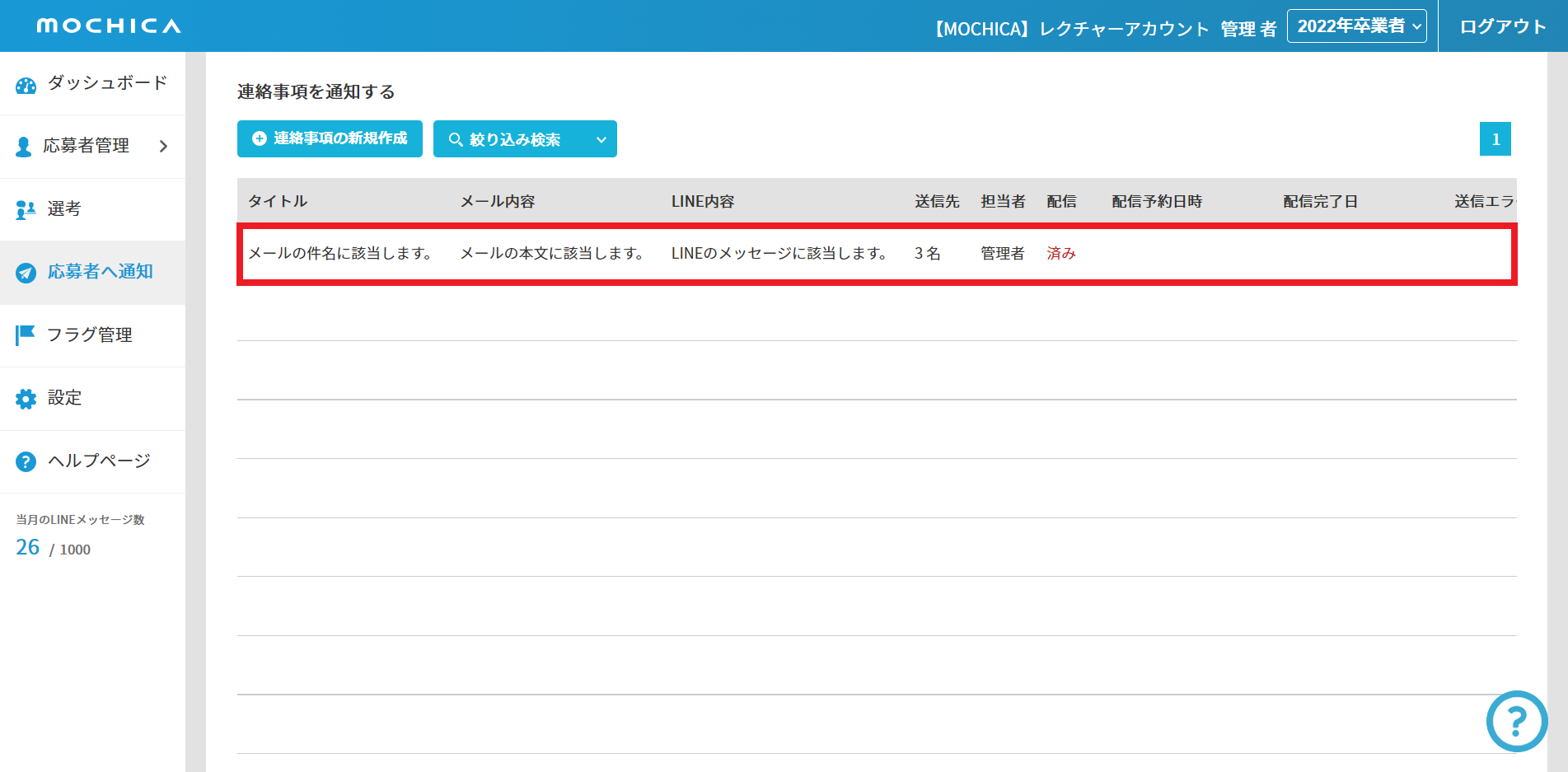 ④ 応募者へ通知>応募者に連絡事項を通知する から、確認したい送付済みメッセージの行をクリック。
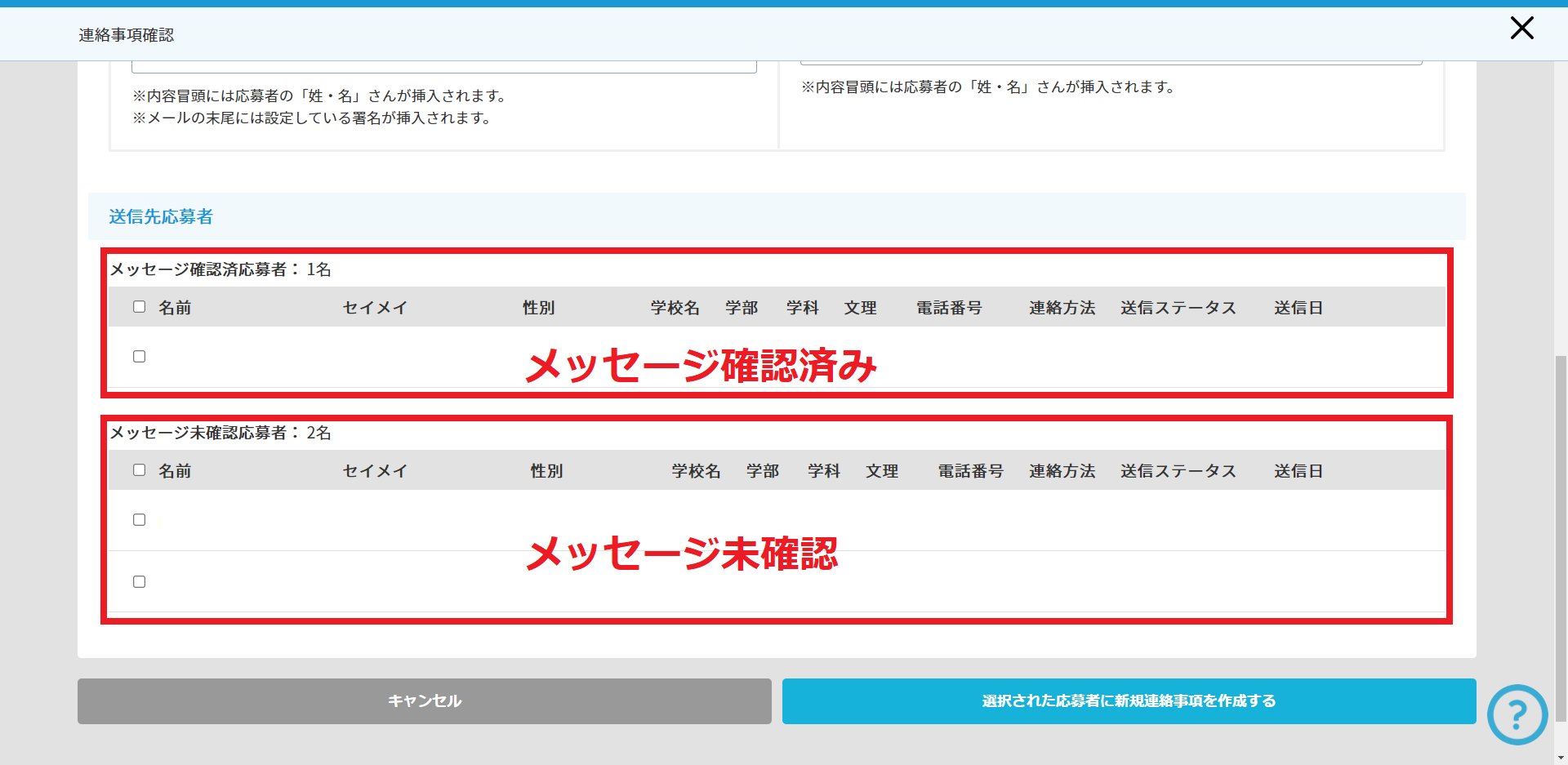 ⑤ 学生がメッセージ確認ボタンの「確認しました」を押すと、
メッセージ履歴ページ下部にて「メッセージ確認済み応募者」と「メッセージ未確認応募者」に分かれて表示されます。
リッチメッセージ
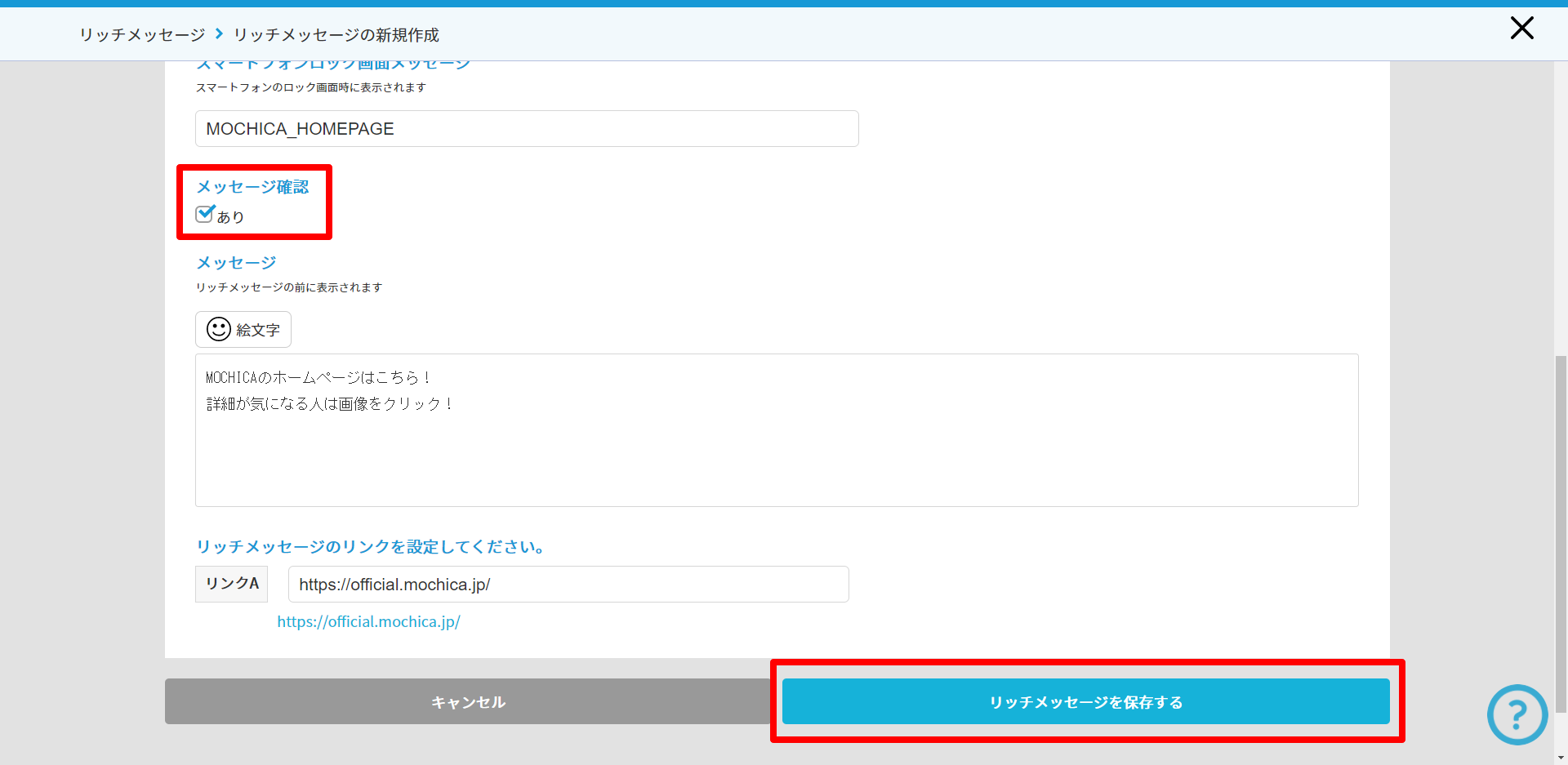 ① リッチメッセージの作成時、メッセージ確認にチェックを入れ有効にする。
※リッチメッセージの操作方法はコチラから。
② 内容を各種設定し「今すぐ送信する」をクリック。
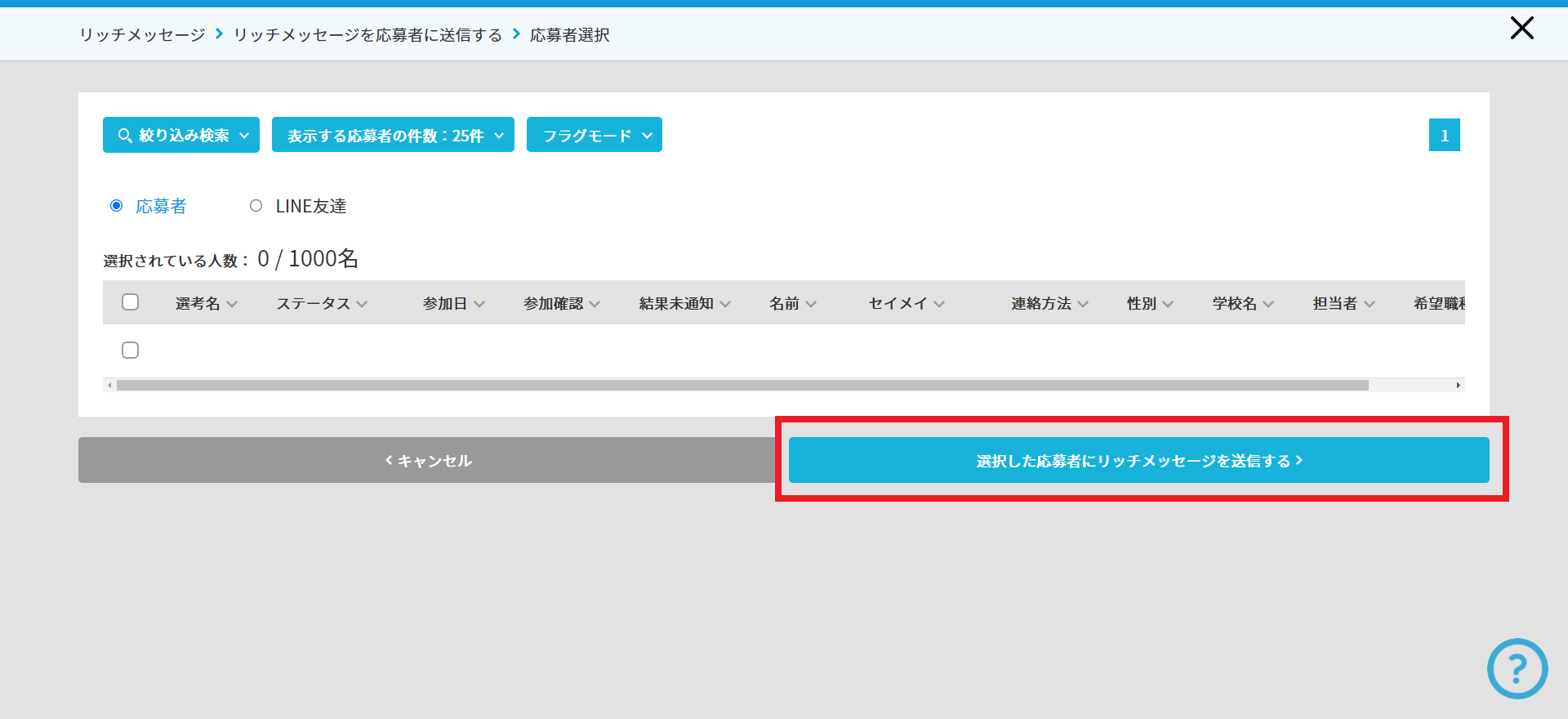 ③ 送信したい応募者を選択肢、「選択した応募者にリッチメッセージを送信する」
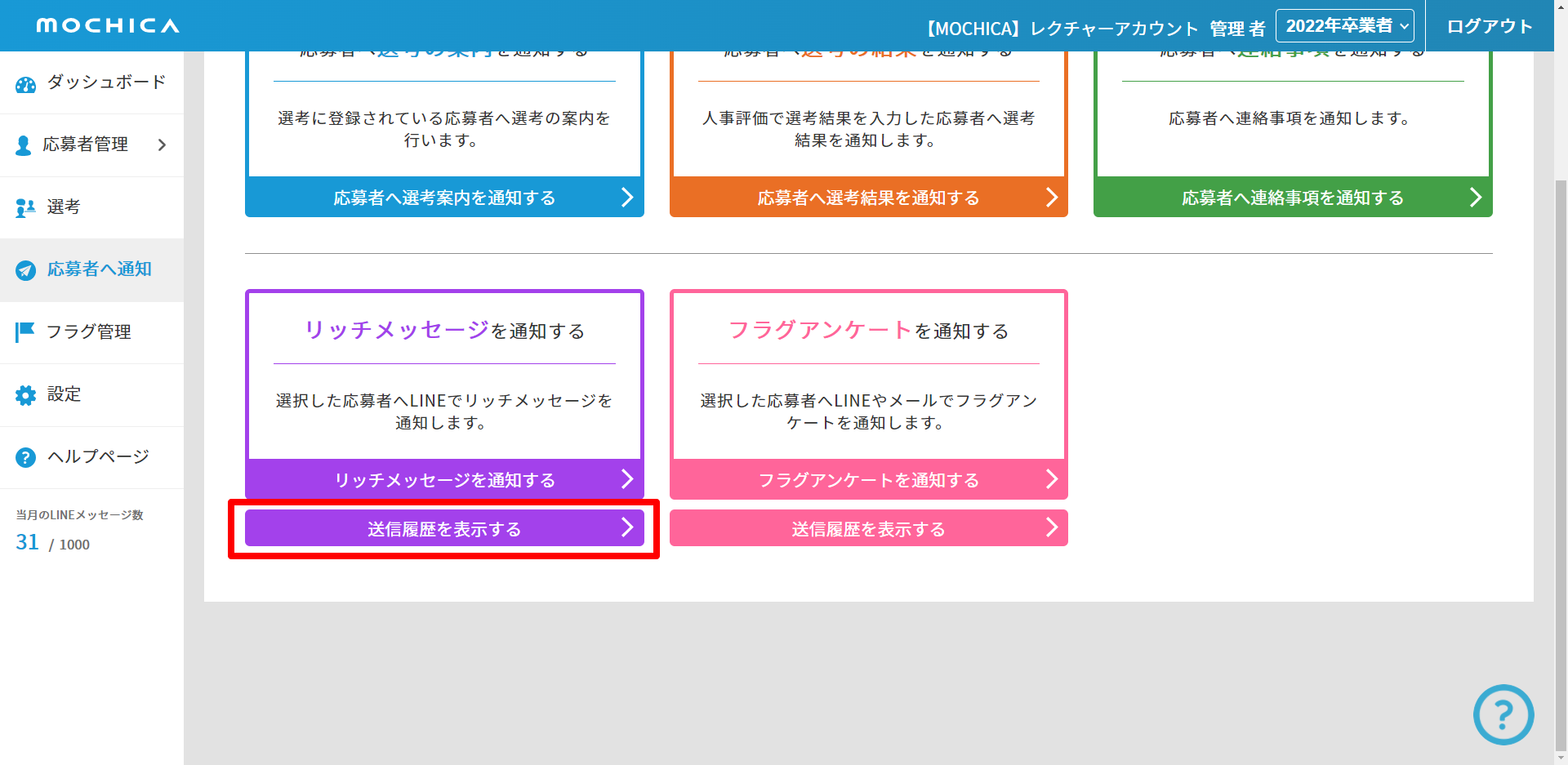 ④ 「送信履歴を表示する」からリッチメッセージの送信履歴を確認する
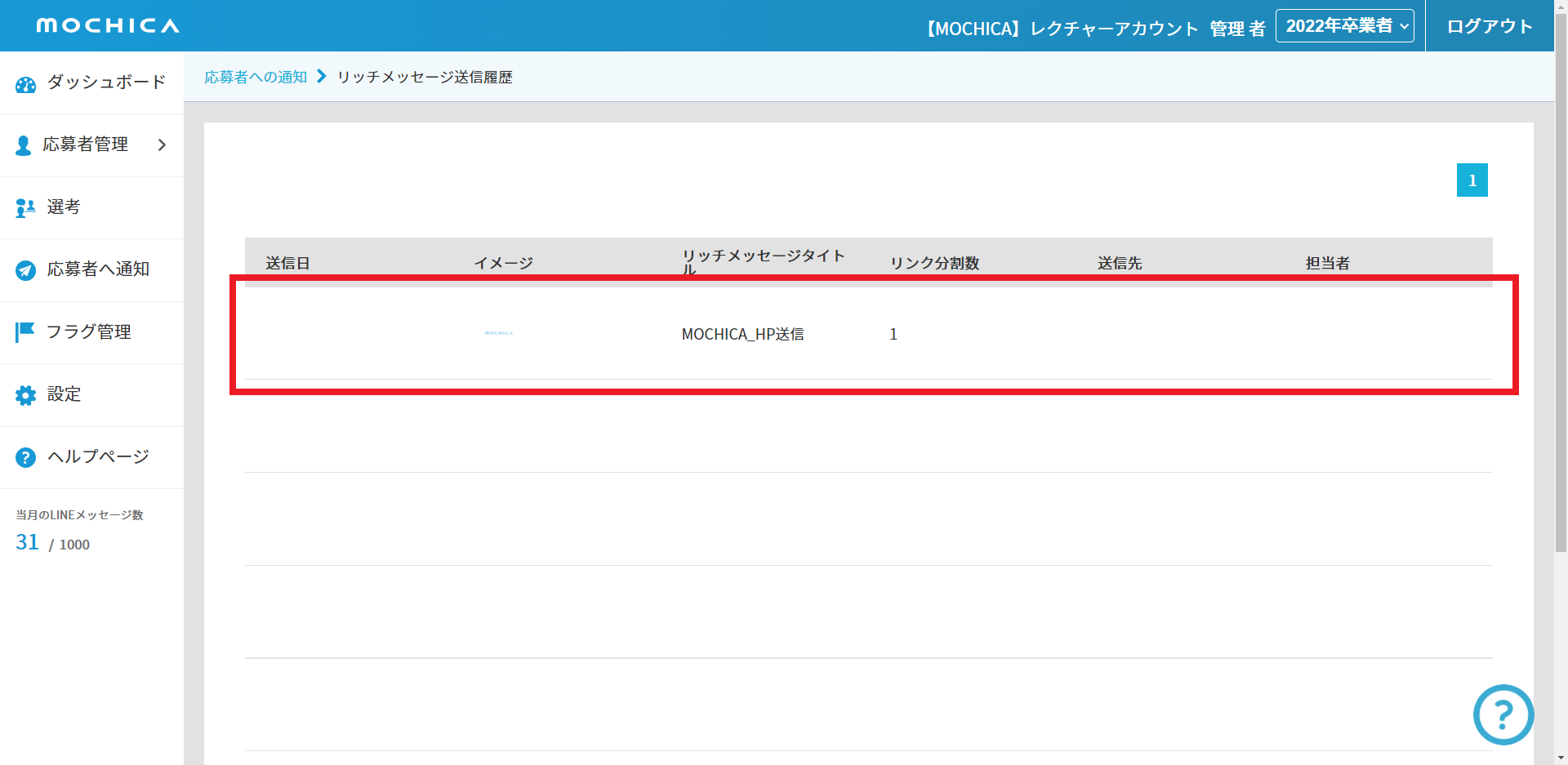 ⑤ リッチメッセージ送信履歴から確認したいメッセージを選択。
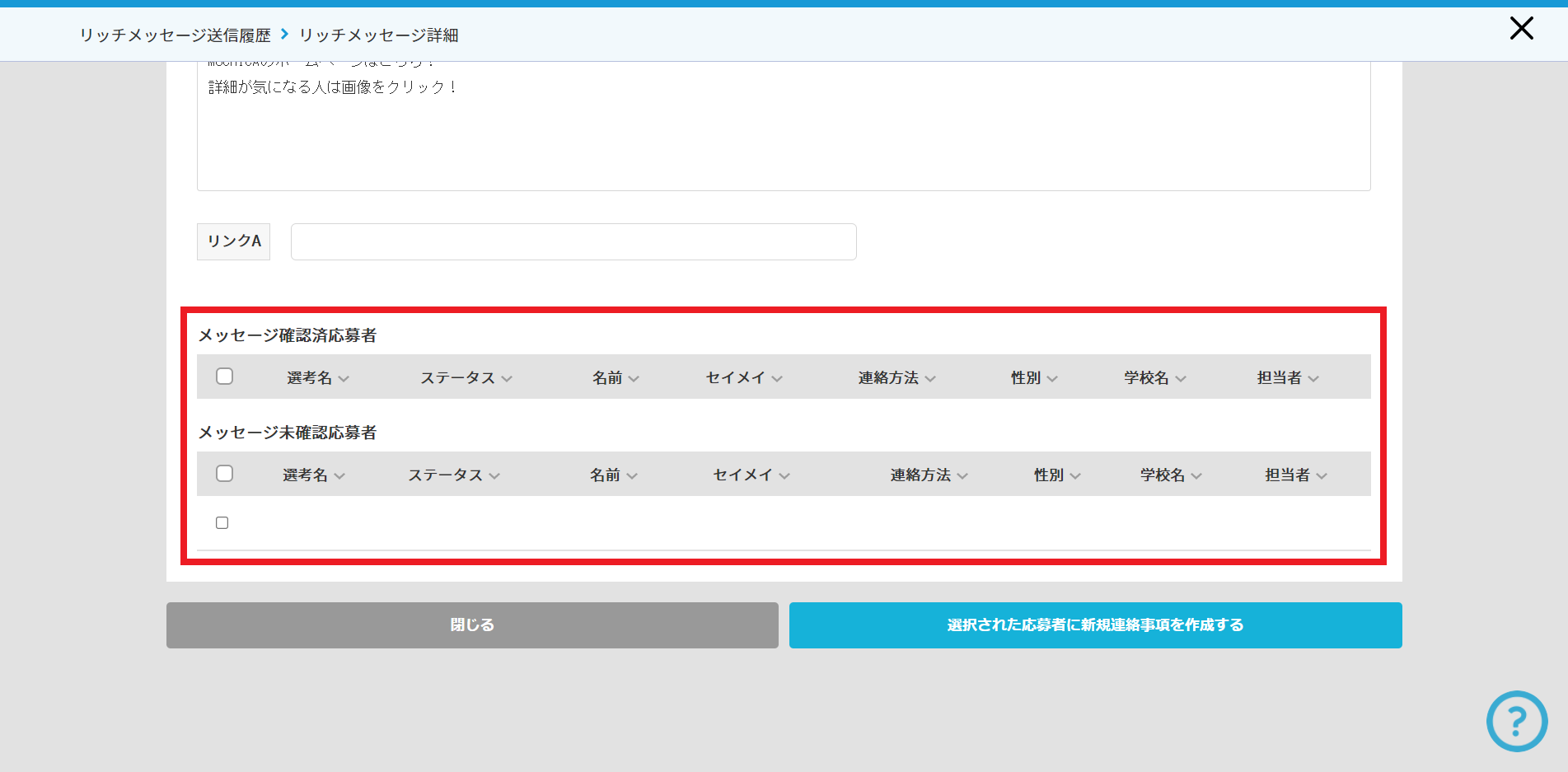 ⑥ メッセージ送信履歴のページ下部から確認状態を確認することができます。
<参考>
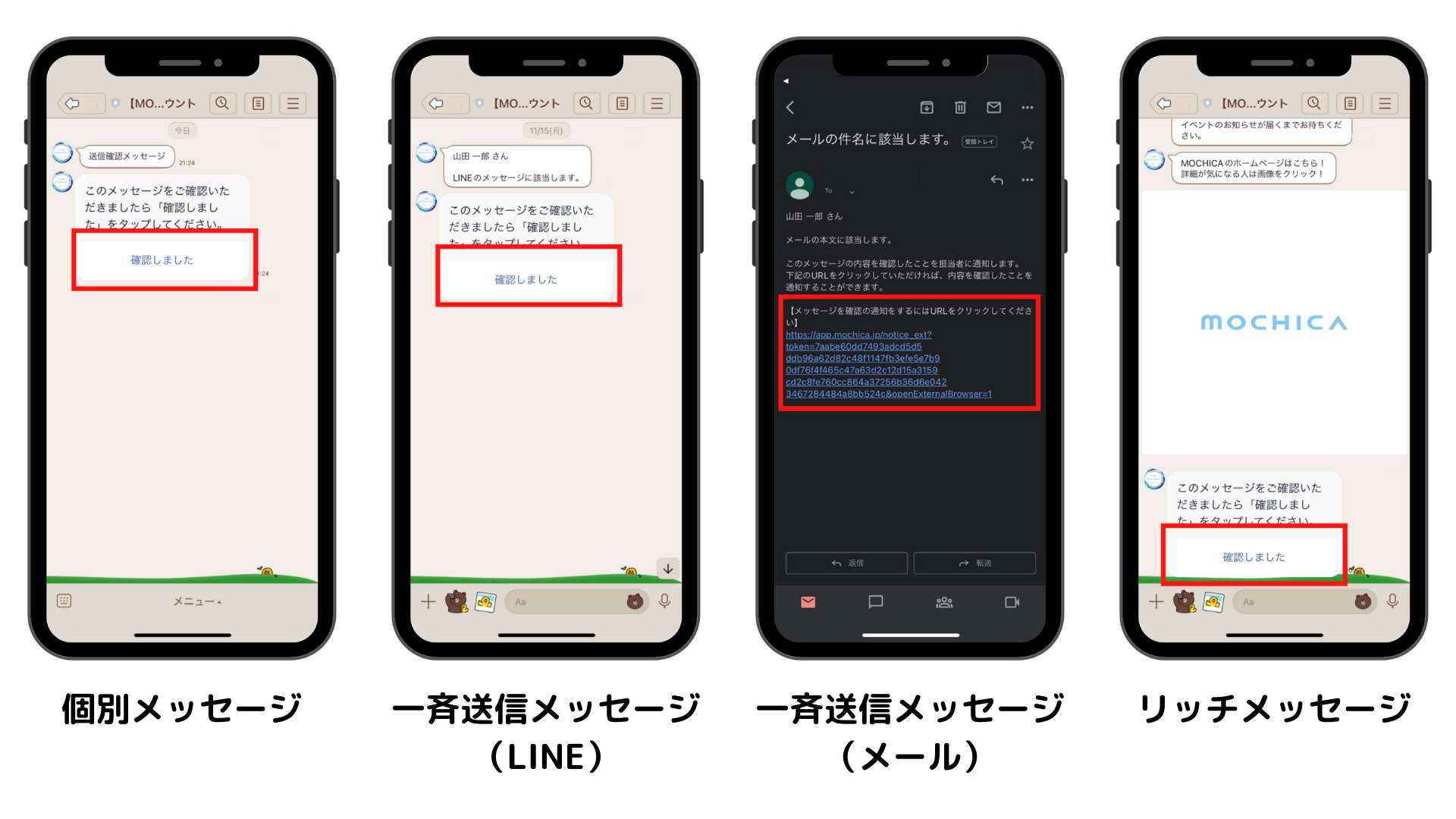
各送信方法における、携帯画面への表示形式は以下の通りです。