
一斉送信メッセージ
応募者に対して一斉にメッセージの送信をします。
MOCHICAでは選択をした複数の学生に向けてメッセージの一斉送信(1:Nの形式)をすることが可能です。
説明会のお礼メッセージ、選考予約一覧表示している選考の日程追加、会社の情報発信等にご利用ください。
注1:あらかじめ応募者が選択している連絡手段(LINE、メール)で自動的に送り分けされます。
注2:LINEをブロックされている学生を選択した場合、登録されたメールアドレス宛にメールを送信します。
注3:こちらは送信専用になります。
注4:送信対象がLINE,もしくはメール一方のみであっても、メールとLINE両方の入力が必須となります。
送信対象がいない連絡手段に関しては、何かしら文字を入力いただくだけで構いません。
メッセージの一斉送信方法
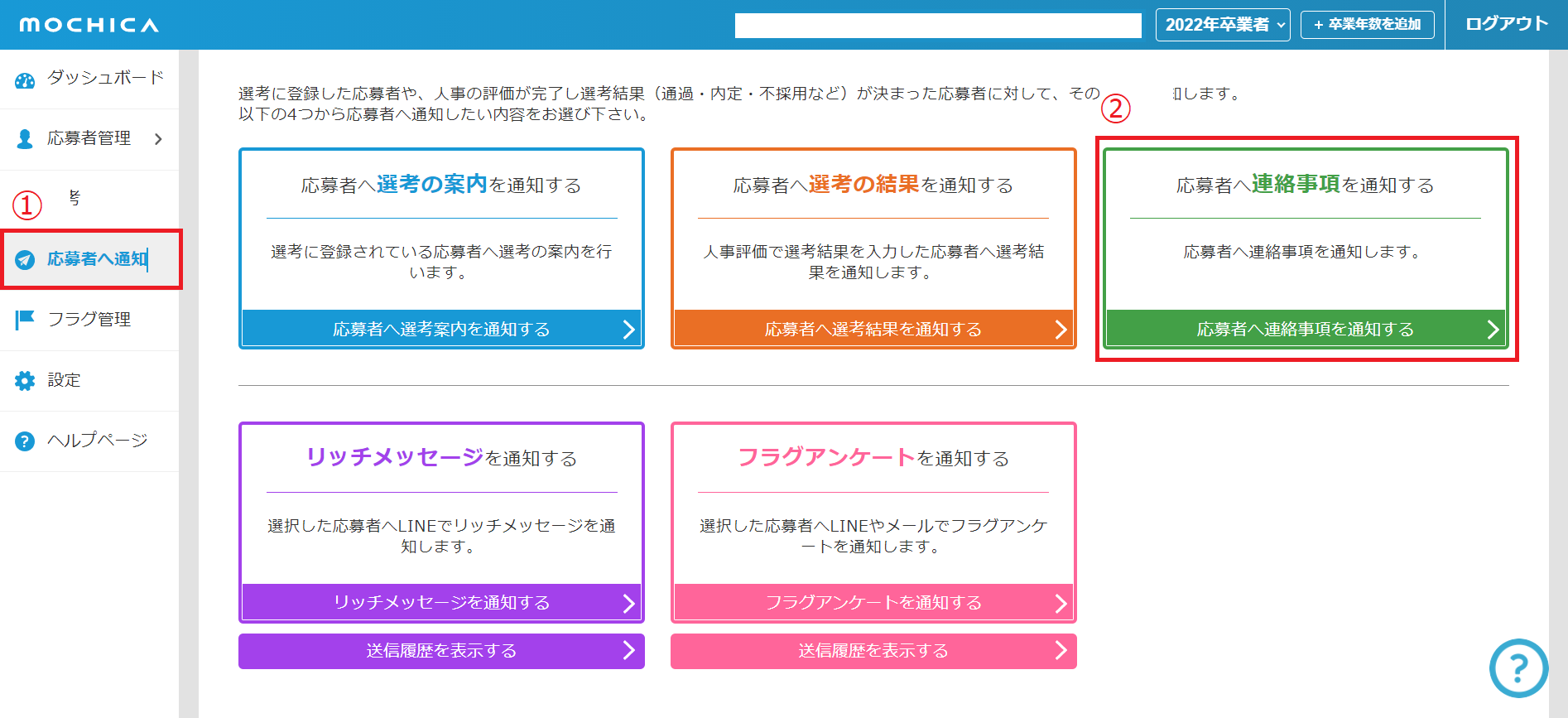
①「応募者へ通知」をクリック
②「応募者へ連絡事項を通知する」をクリック
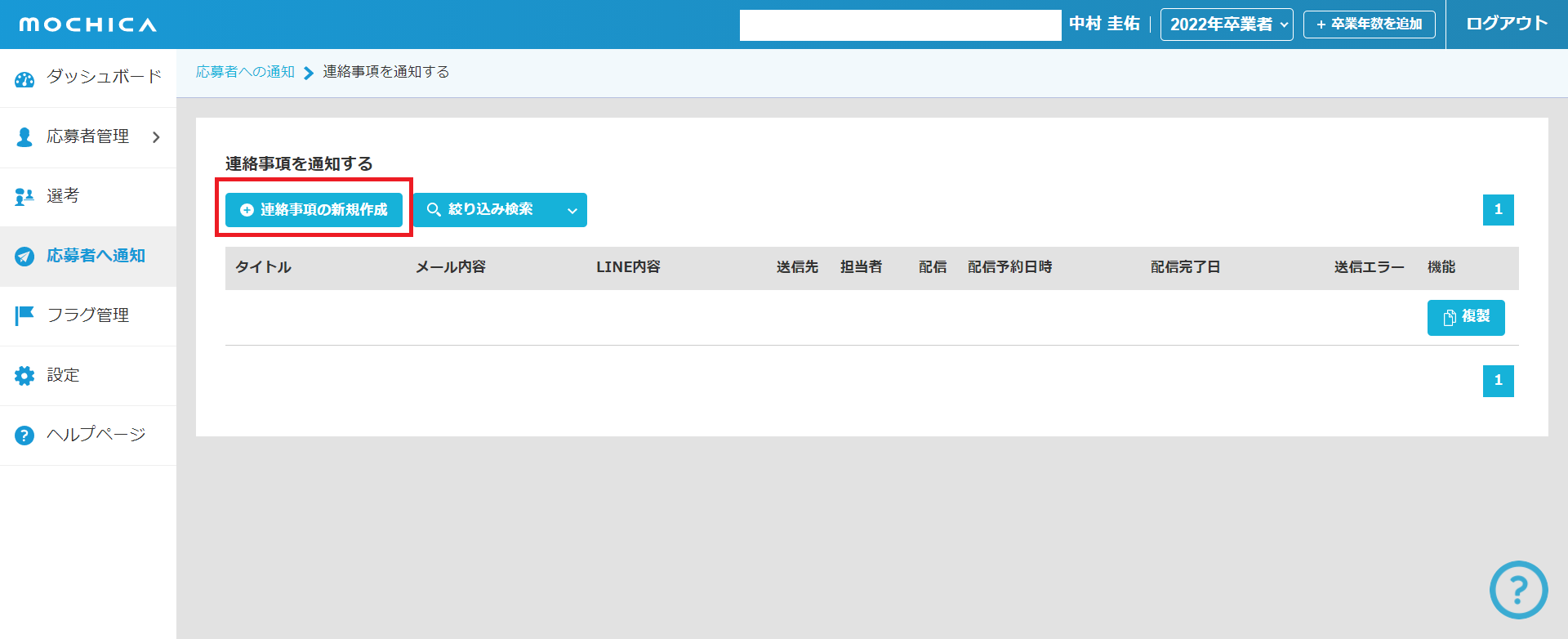
③「連絡事項の作成」を選択
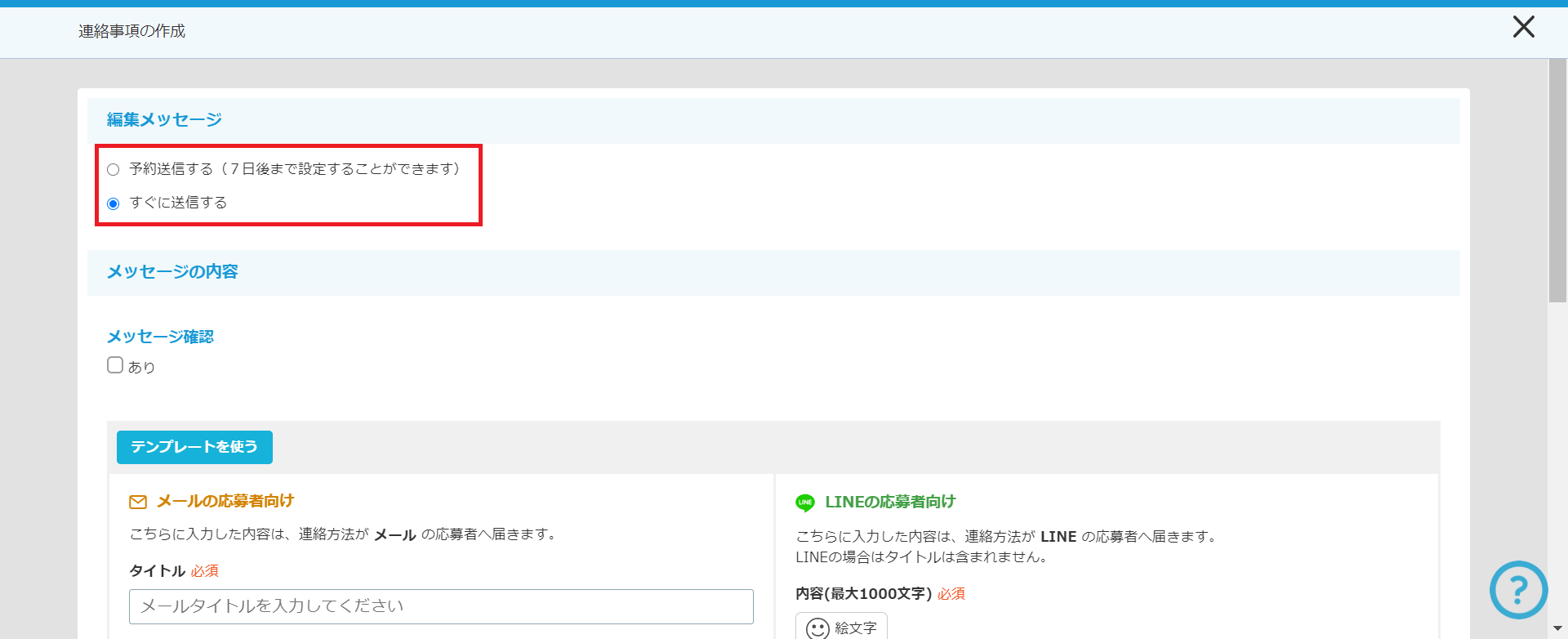
④メッセージの送信時間の設定
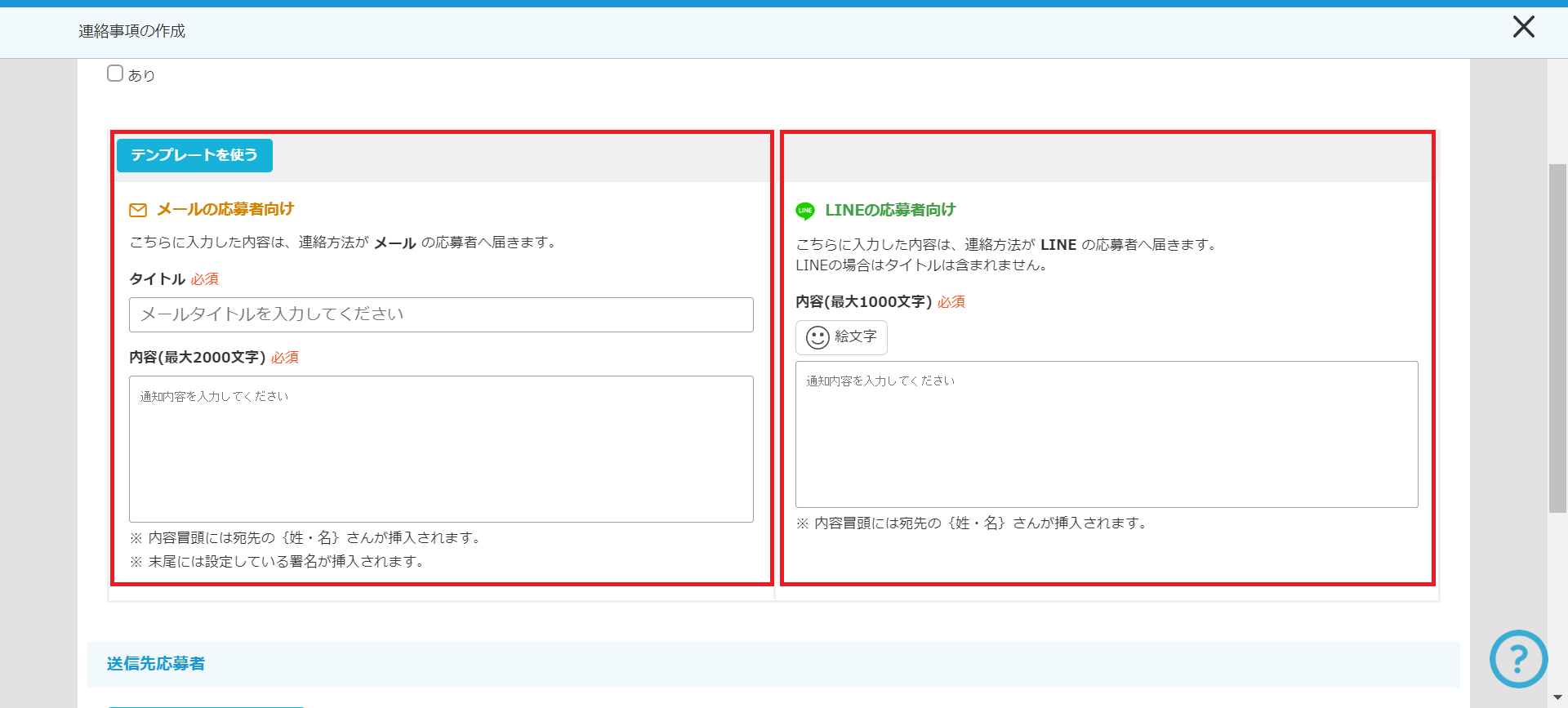
⑤メール及びLINEの送信内容を入力
※補足事項※事前に作成したテンプレートを利用することも可能です。
テンプレート作成についてはコチラをご覧ください
注1:あらかじめ応募者が選択している連絡手段(LINE、メール)で自動的に送り分けされます。
注2:LINEをブロックされている学生を選択した場合、登録されたメールアドレス宛にメールを送信します。
注3:こちらは送信専用になります。
注4:送信対象がLINE,もしくはメール一方のみであっても、メールとLINE両方の入力が必須となります。
送信対象がいない連絡手段に関しては、何かしら文字を入力いただくだけで構いません。
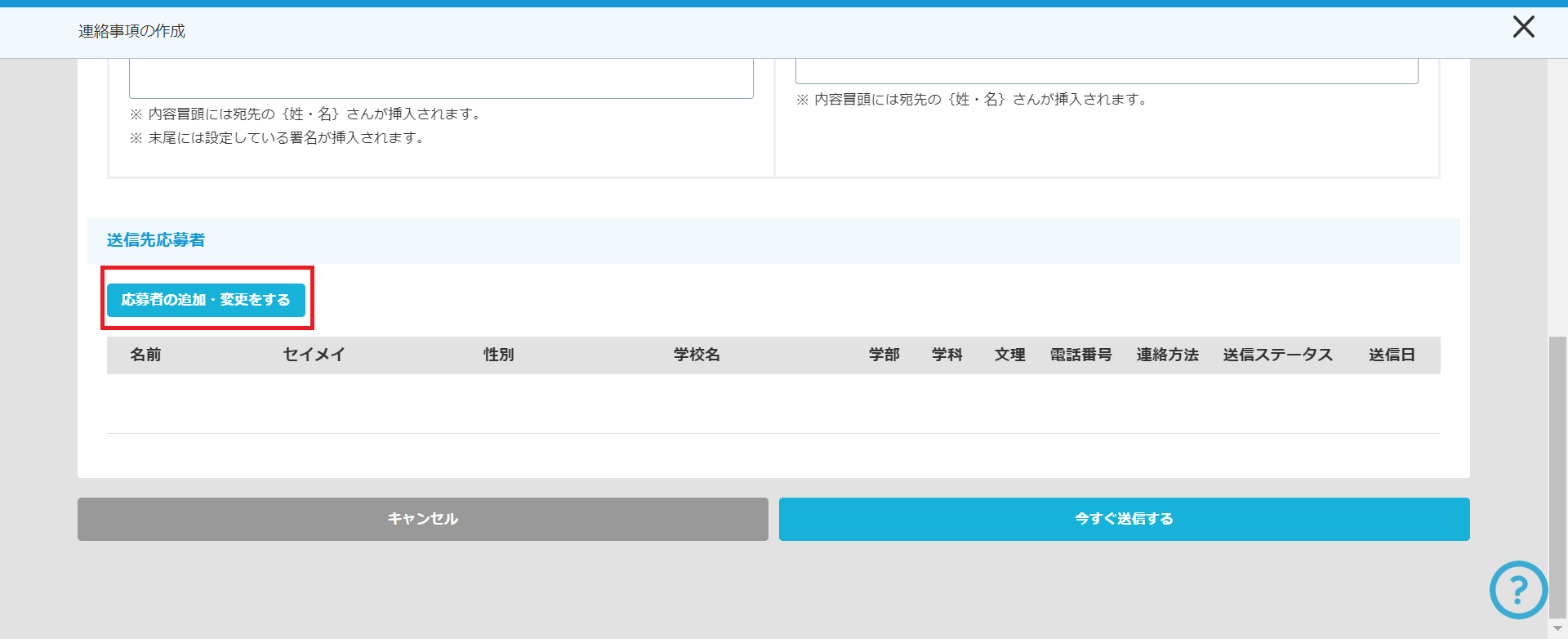
⑥応募者の追加・変更をする
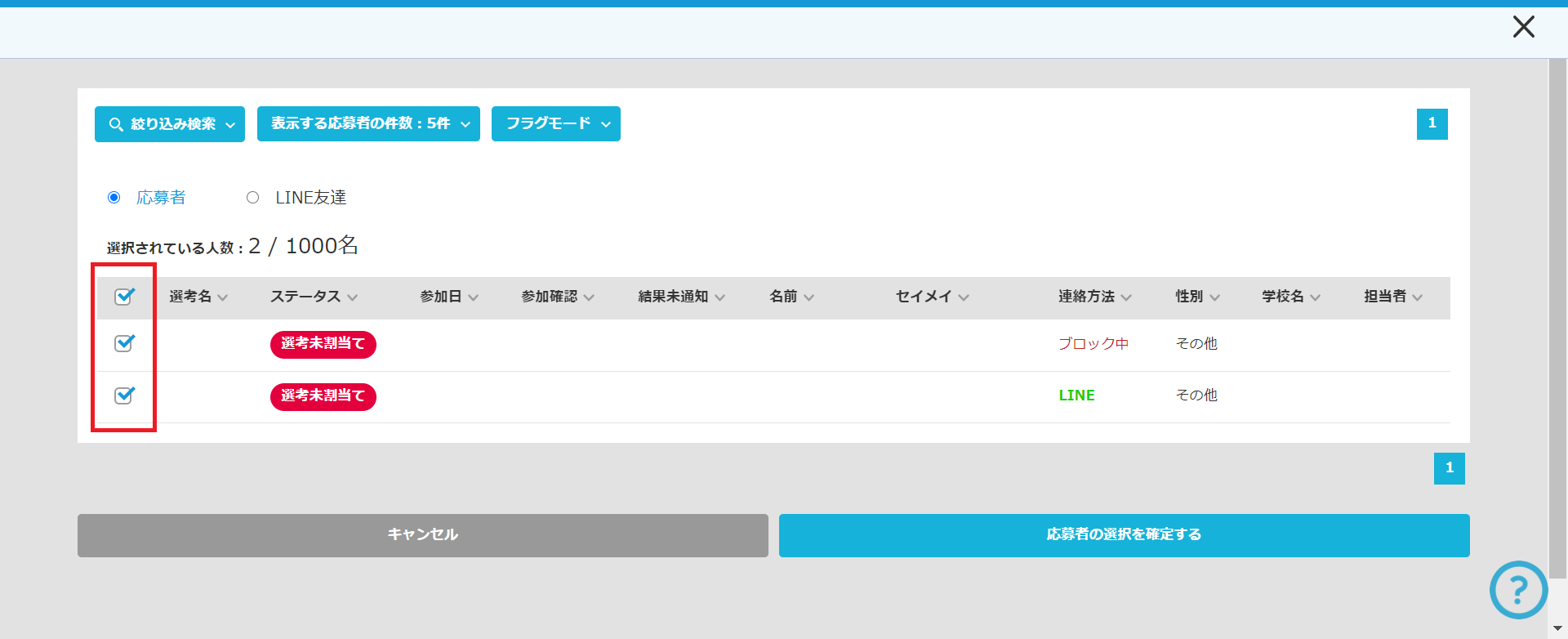
⑦送信したい学生のチェックボックスにチェックを入れる
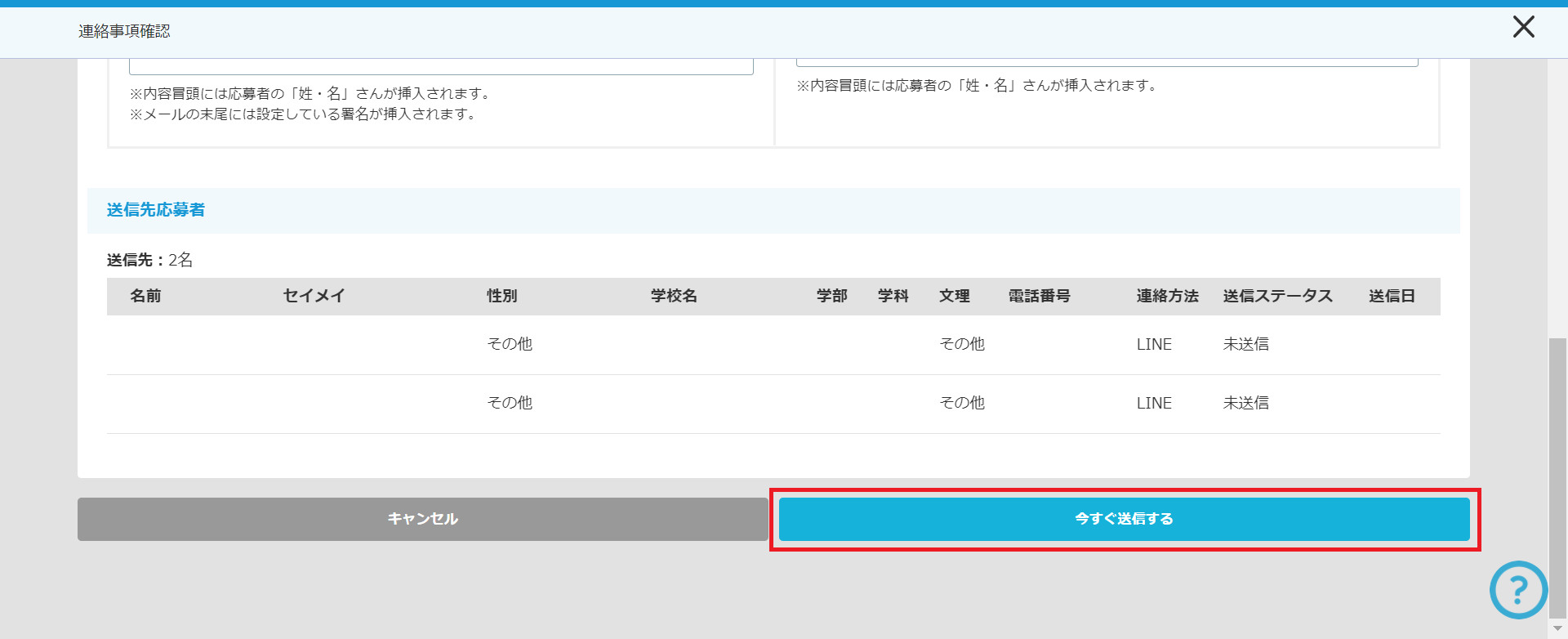
⑧すぐに送信するを④のステップにて選択した場合、作成したメッセージを即座に送信します。
※補足※送信時間を指定している場合
メッセージ作成時に設定した時間になると、MOCHICAより自動送信されます。
<参考>送信設定したものを、前倒して即座に送信したい場合
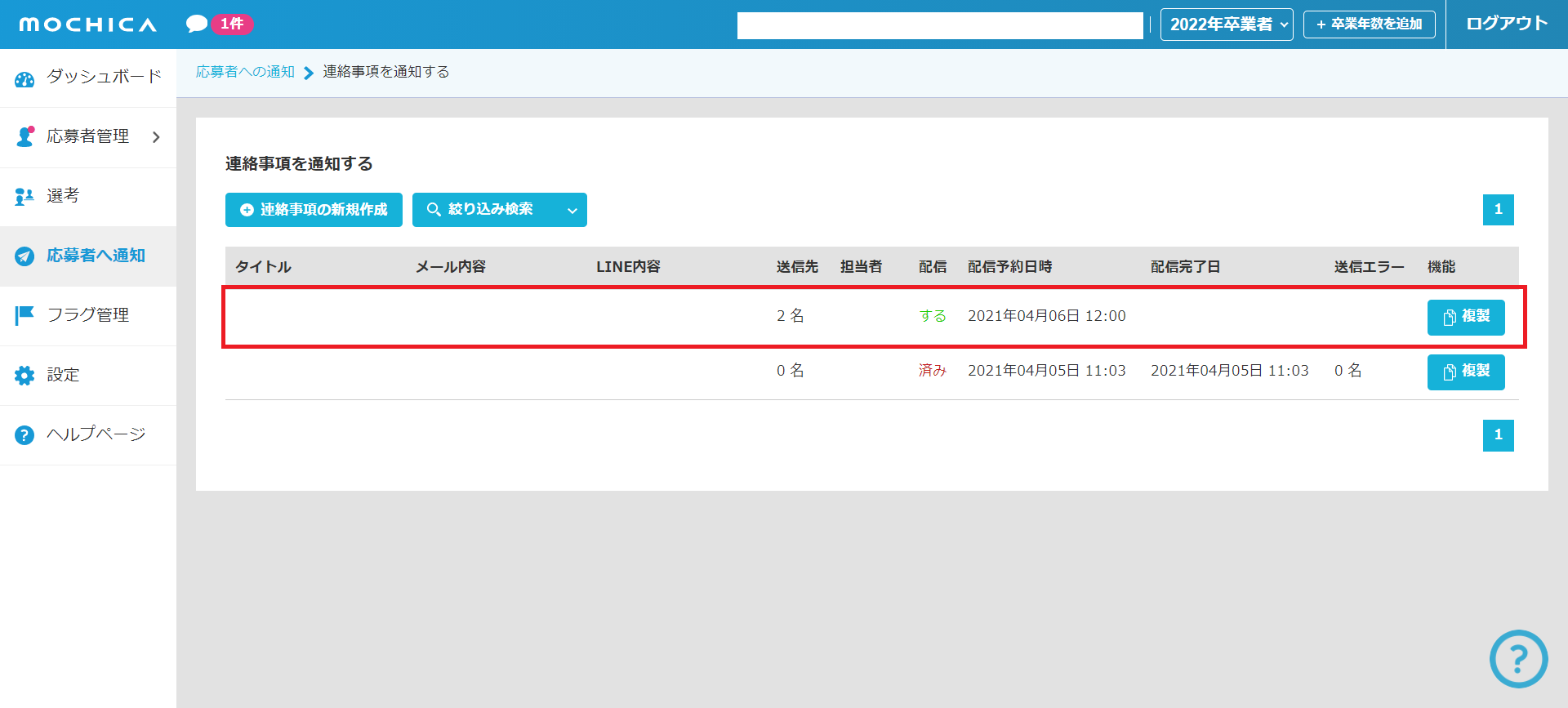
①送信したいメッセージを選択
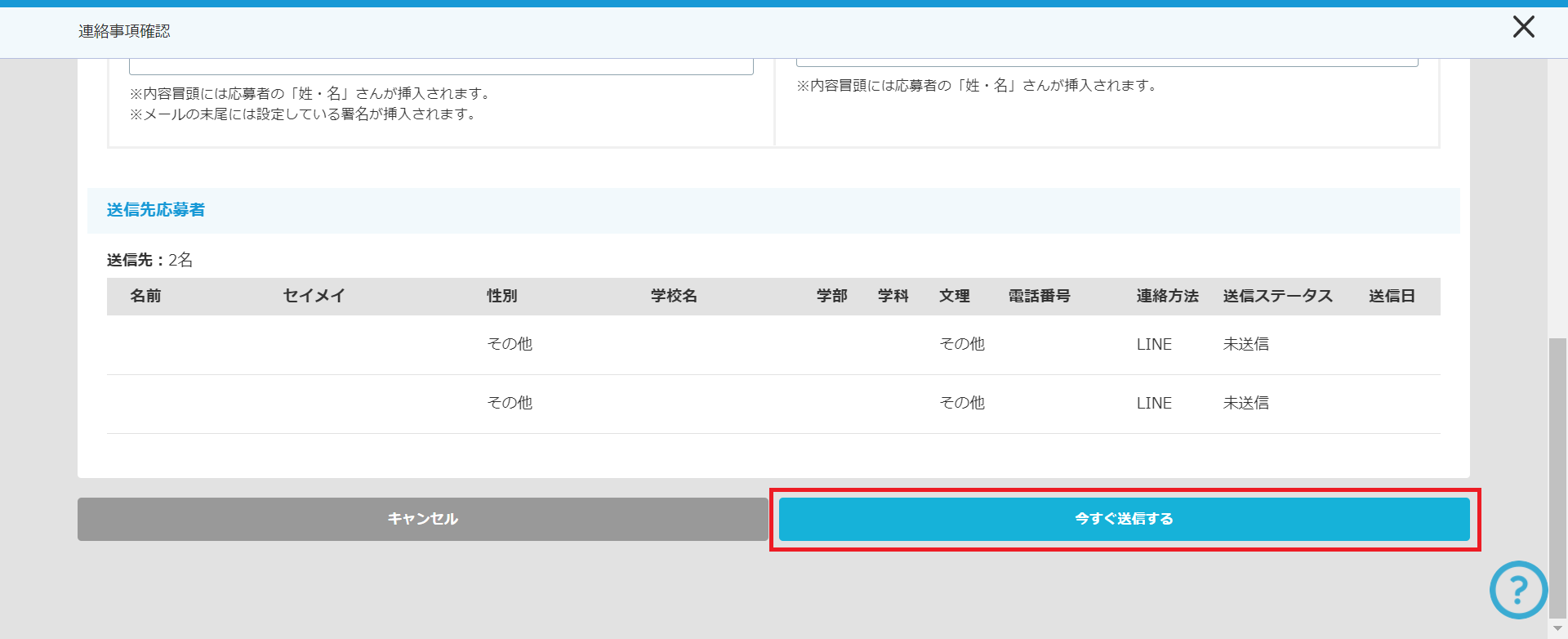
②今すぐ送信する をクリック
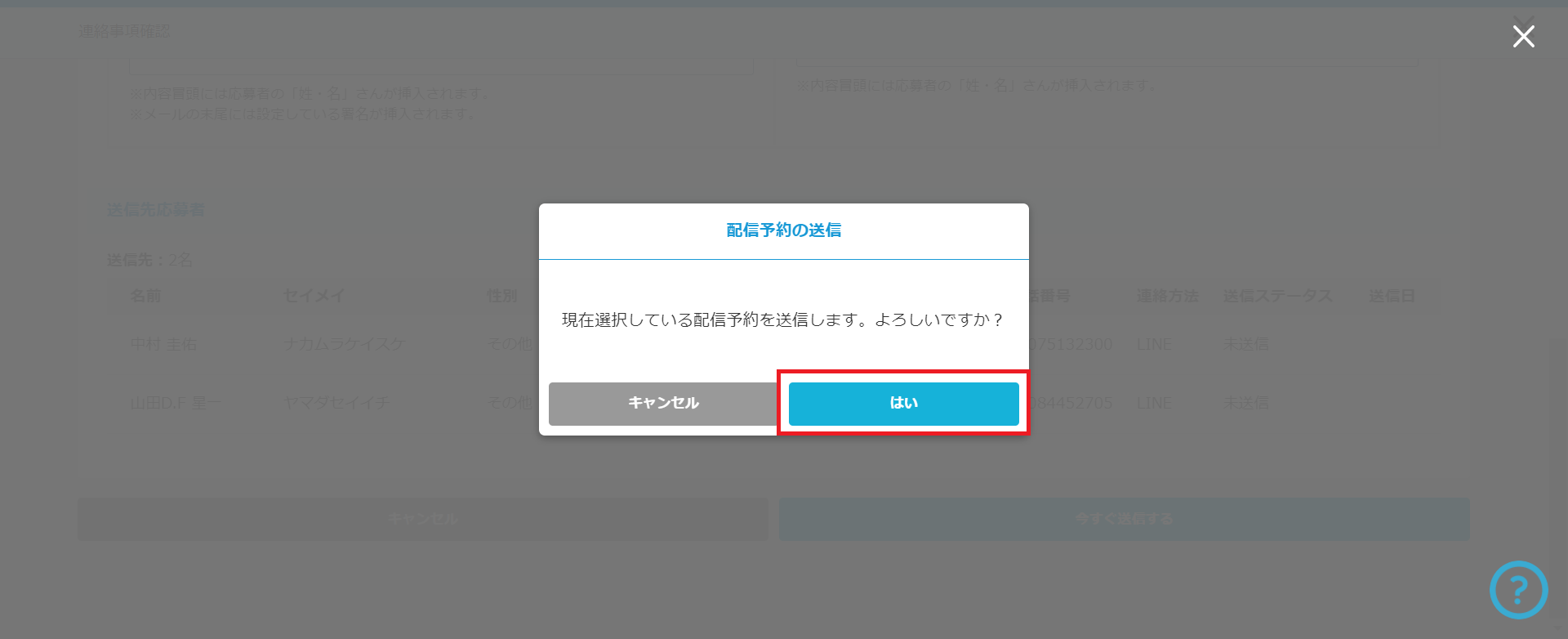
③問題がなければ「はい」を選択
注1:あらかじめ応募者が選択している連絡手段(LINE、メール)で自動的に送り分けされます。
注2:LINEをブロックされている学生を選択した場合、登録されたメールアドレス宛にメールを送信します。
注3:こちらは送信専用になります。
注4:送信対象がLINE,もしくはメール一方のみであっても、メールとLINE両方の入力が必須となります。
送信対象がいない連絡手段に関しては、何かしら文字を入力いただくだけで構いません。


