
マイページ機能
応募者からの選考の予約受付や、PDF等のデータの受け渡しをすることができます。
MOCHICAではマイページと呼ばれる機能を利用することで、
5つの機能を、学生はいつでも利用することができます。
マイページ機能を利用するにはリッチメニュー内に、マイページ呼び出し用のボタンを設置するか、
<マイページ>という文章を応募者に入力し送信してもらうように案内する必要がございます。
※リッチメニューはスマートフォン版LINEでのみ表示される機能です。
※リッチメニューの仕様についてはLINE公式アカウントのヘルプサイトをご覧ください。
① 選考の予約
② 参加予定の選考の確認
③ 参加予定の選考をキャンセルする
④ ファイル管理機能(データの受け渡し)
⑤ 登録情報の変更
マイページを開く
マイページを利用するには、
・リッチメニュー内に、マイページ呼び出し用のボタンを設置する
・<マイページ>という文章を応募者に入力し送信してもらうように案内する
の、どちらかを行う必要がございます。
ここでは、リッチメニューにマイページ呼び出しボタンを設置した際の動線をご紹介いたします。
※<マイページ>という文章を応募者に入力し送信してもらうように案内する場合、個別もしくは一斉送信メッセージ等で応募者に向けてご案内ください。
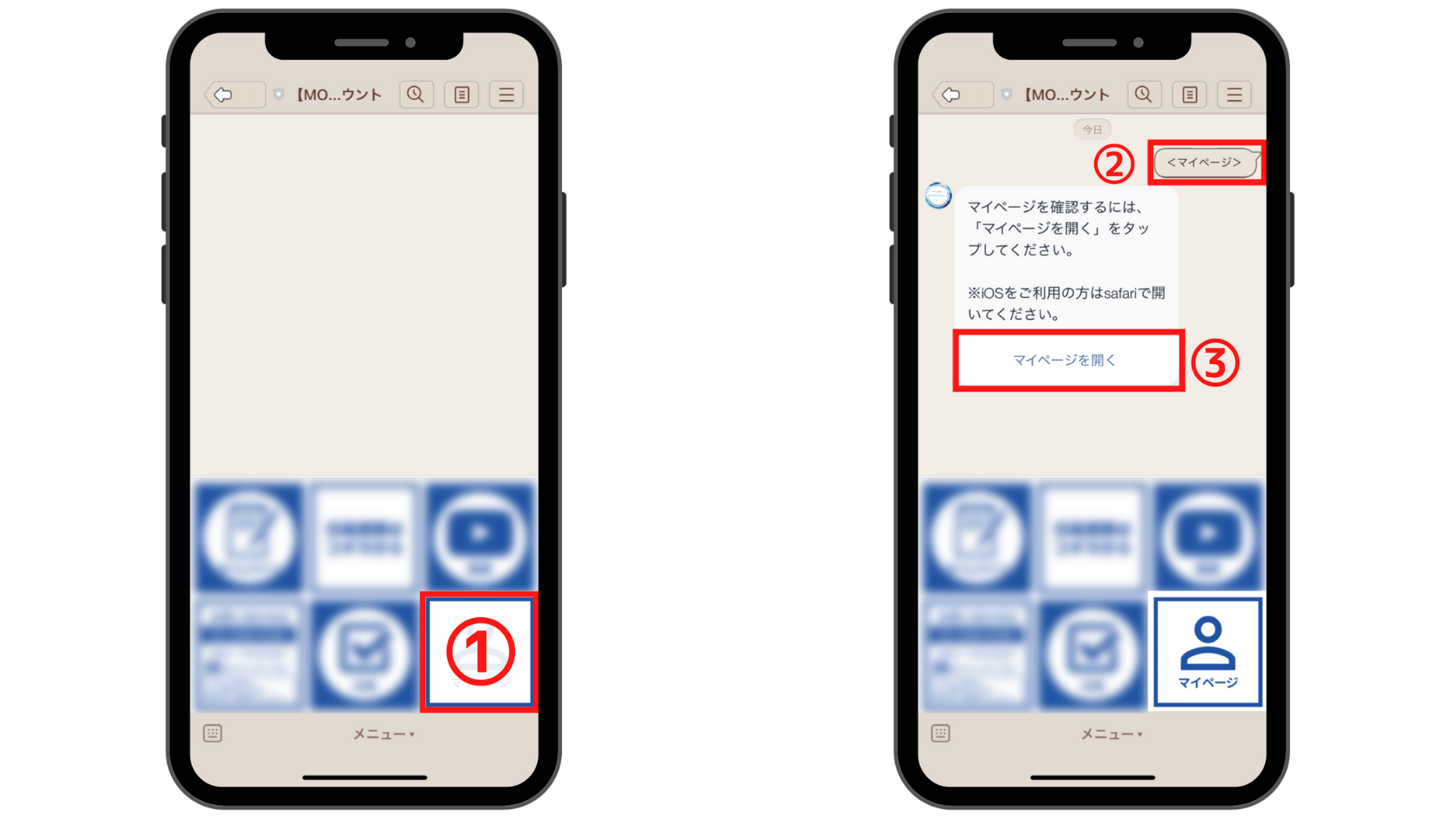
① リッチメニューに設置したマイページ呼び出し用のボタンをタップする
② タップすると <マイページ> というテキストが自動送信される。
選考の予約
選考一覧にて、「 選考予約画面に表示」を「表示」にした選考、
もしくは、応募者に対し選考の割り当てを行った選考は、
マイページ内の、「イベントの確認・予約」のボタンからいつでも予約可能なオープンな状態になります。
※マイページに表示する選考の設定については、コチラをご参照ください。
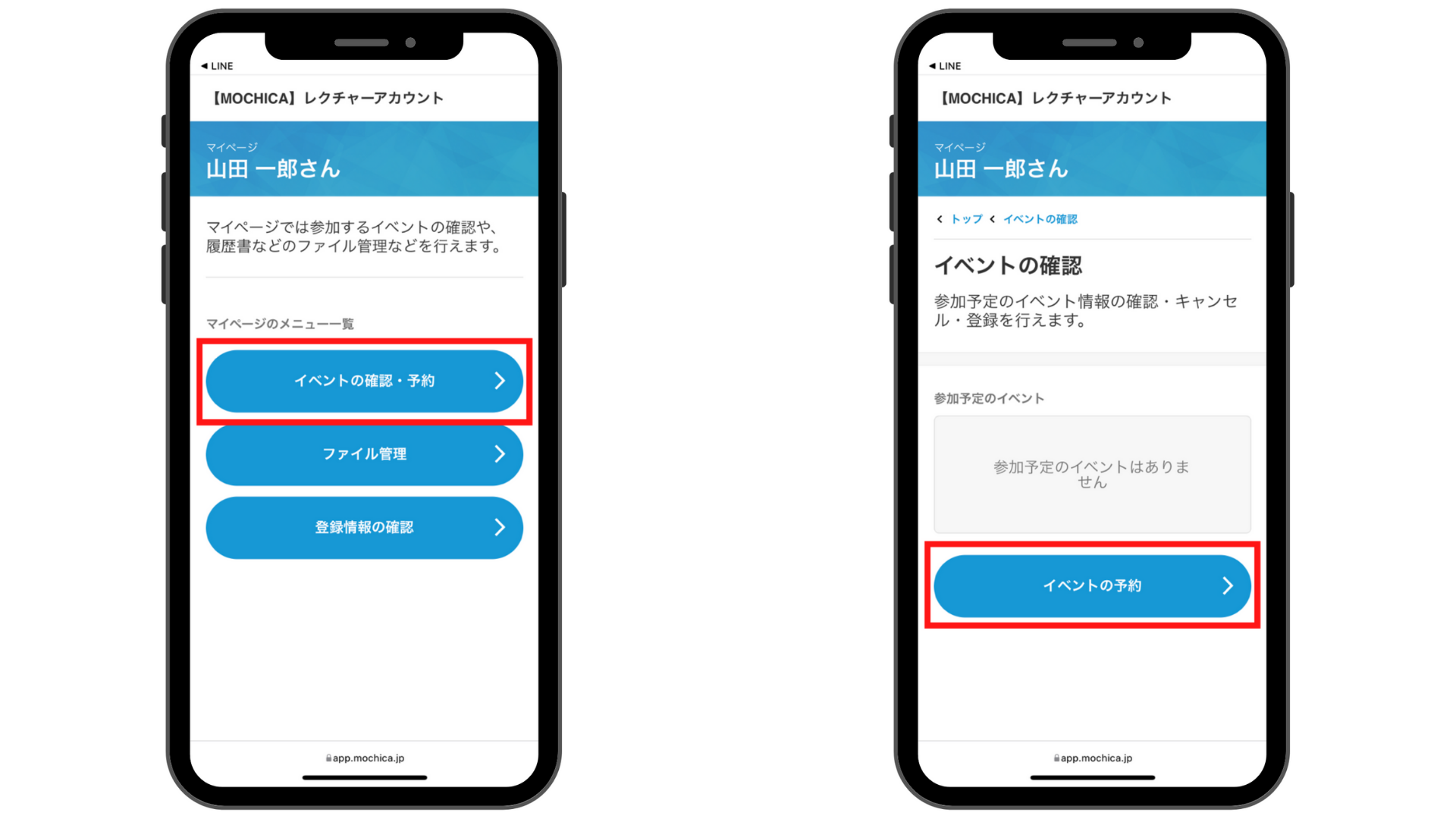
① 「イベントの確認・予約」をタップ。
② 選考の予約をする場合「イベントの予約」をタップ。
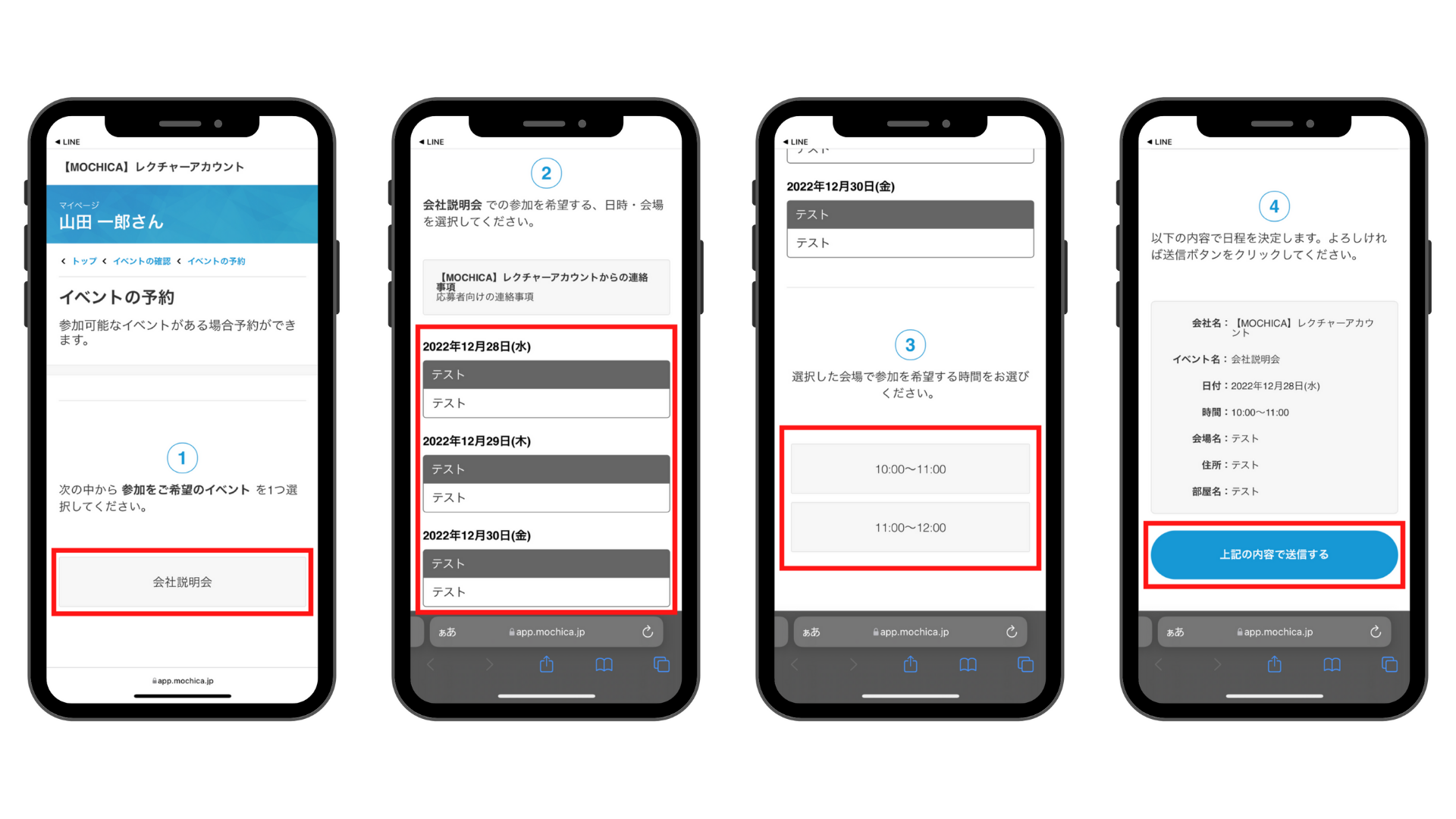
③ 参加希望のイベント名をタップ。
④ 参加を希望する日時・会場を選んでタップ。
⑤ 参加を希望する時間を選んでタップ。
⑥ 選択内容を確認し、問題なければ「上記の内容で送信する」をタップ。
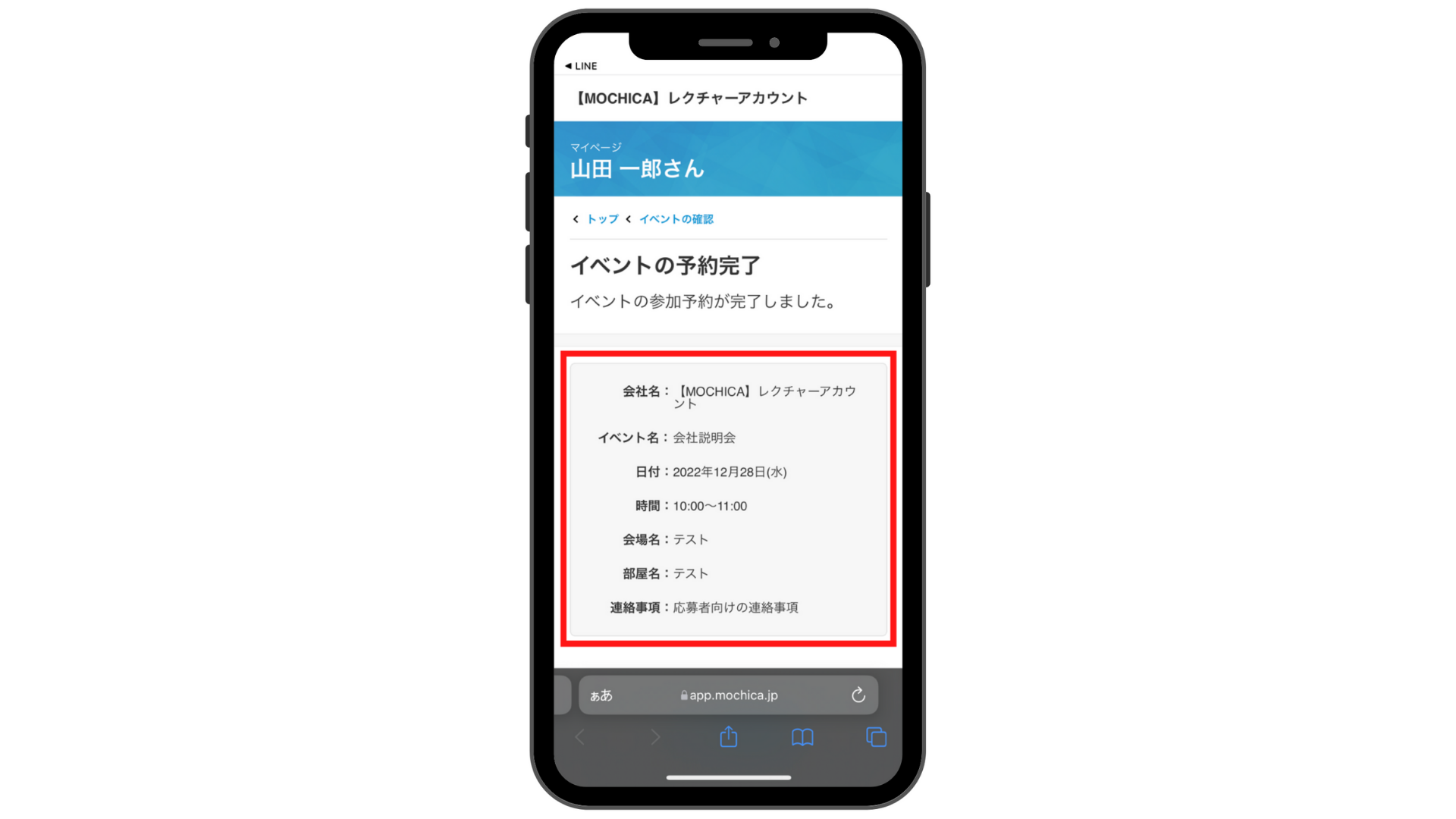
⑦ 予約が完了すると予約内容が画面に表示されます。
※予約完了時、メール、LINEの両方で予約完了した旨のメッセージが送信されます。
参加予定の選考の確認
応募者はマイページから、現在予約している選考内容をいつでも確認することが可能です。
※本機能はMOCHICA管理画面上、応募者詳細のページ、選考のタイムライン内にある、
「マイページに表示する」の項目を外していた場合、表示されません。
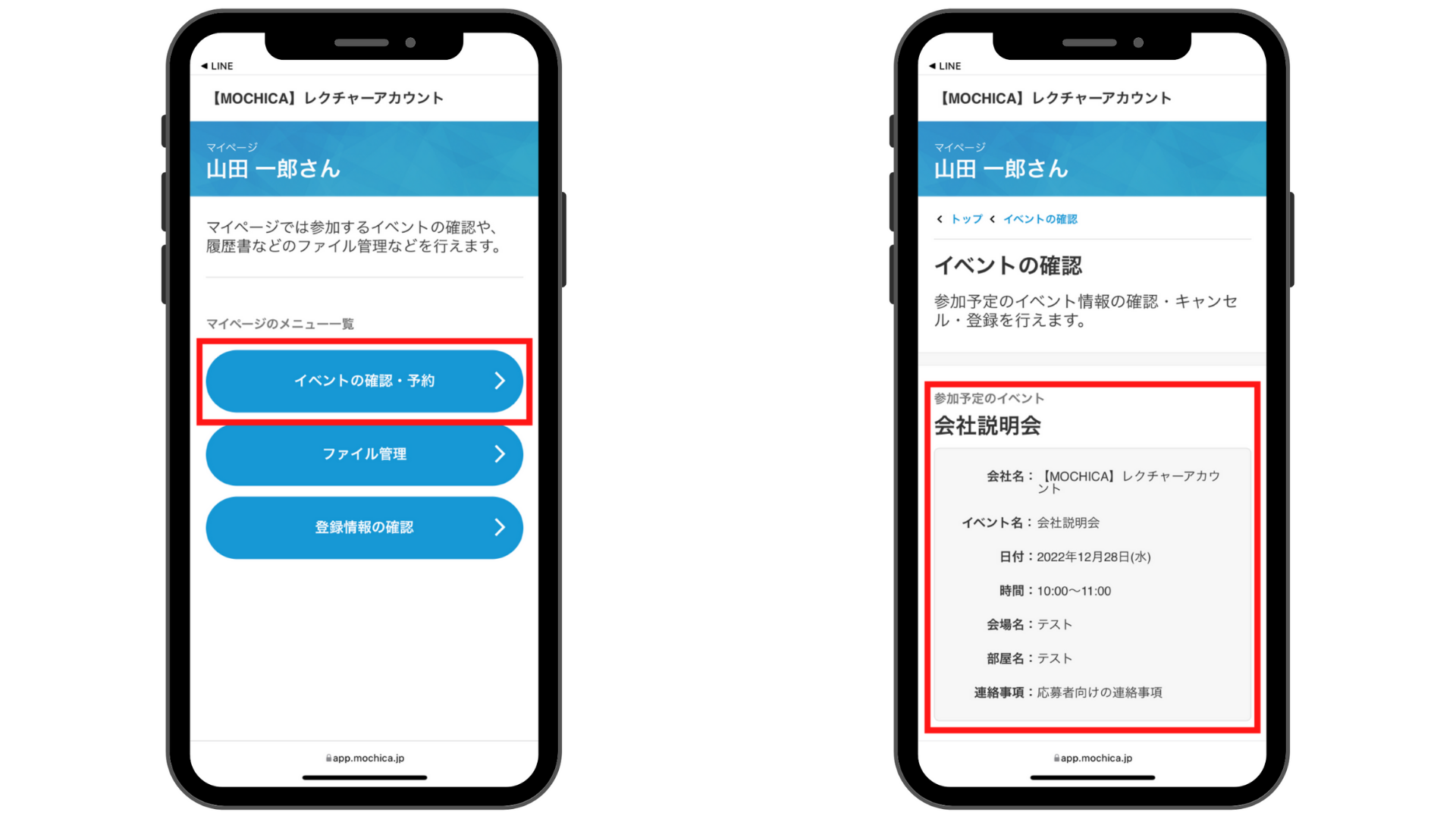
① マイページから「イベントの確認・予約」をタップ。
② 応募者は現在予約している選考の情報を確認することが可能です。
参加予定の選考をキャンセルする
選考作成時、「キャンセル期限」の日程を設定していた場合に限り、
応募者は予約した選考のキャンセルをマイページから行うことが可能です。
また、応募者がキャンセルした場合、
未読のメッセージとしてキャンセルした旨のメッセージがMOCHICAに自動送信されるため、
MOCHICA管理画面上にてメッセージとして確認することもできます。
※キャンセルボタンから選考をキャンセルした場合、選考との連携が削除されるため、
選考予約一覧に表示をしていない場合、応募者単独では再度予約できない場合がございます。ご了承ください。
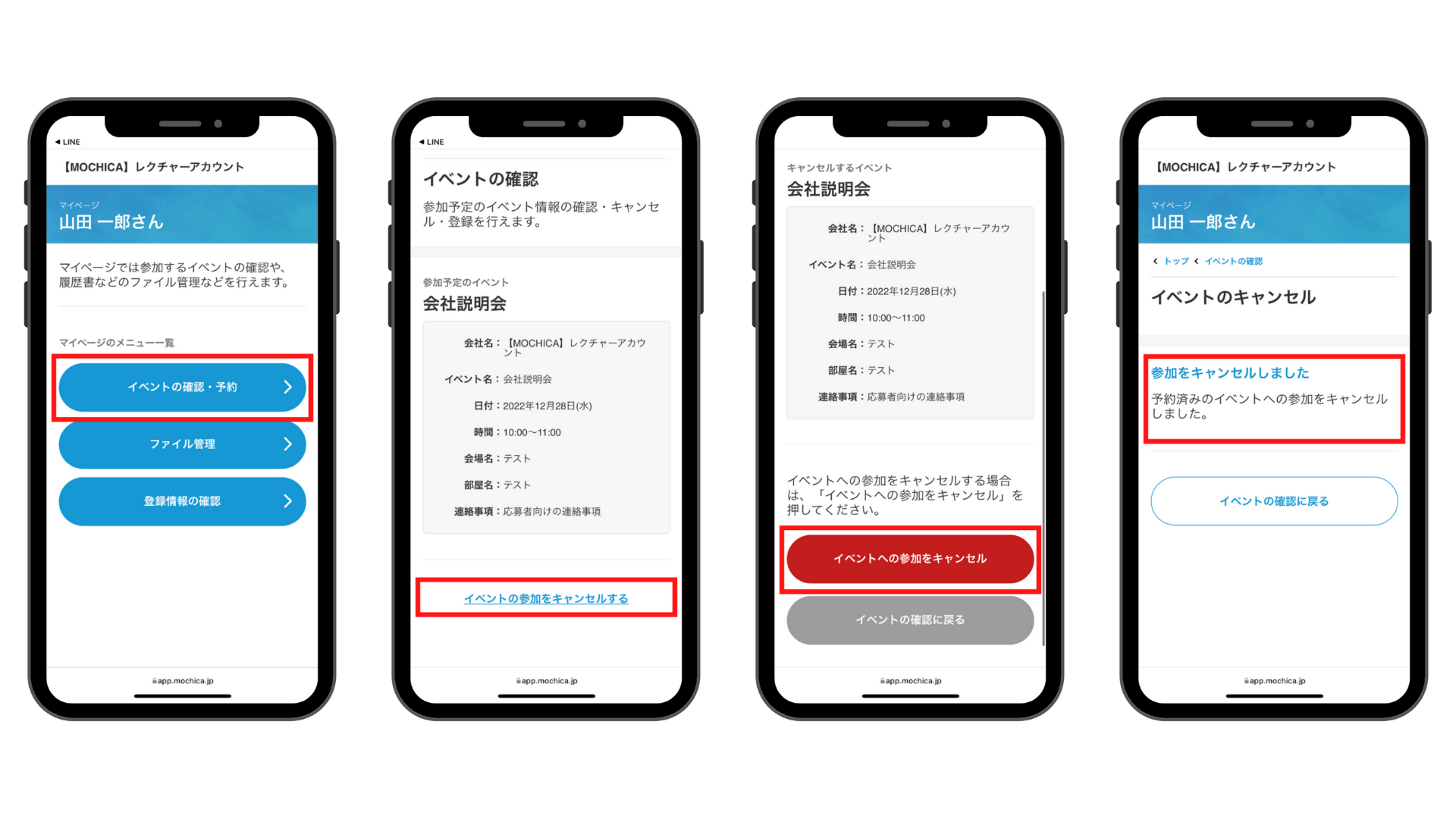
① マイページから「イベントの確認・予約」をタップ。
② キャンセルしたい場合、イベントの参加をキャンセルするをタップ。
※MOCHICA管理画面上にて選考作成時、キャンセル日時を設定しているときに限り、キャンセル日までは本項目が表示されます。
③ 「イベントの参加をキャンセル」をタップ。
④ キャンセル処理が完了すると、その旨のメッセージが表示されます。
※補足※
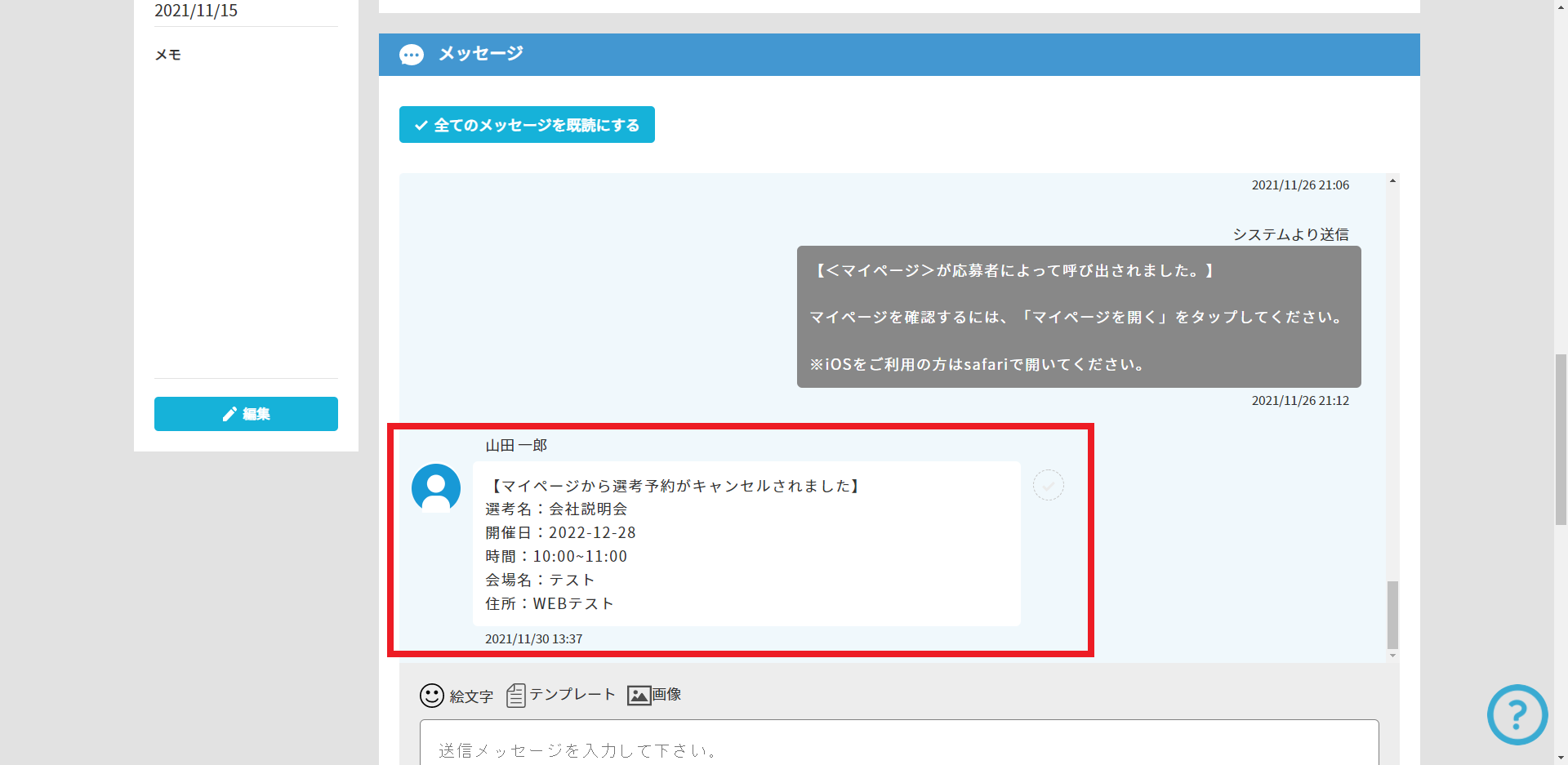
MOCHICA管理画面上、応募者詳細のページにてキャンセルされた旨のメッセージが自動送信されます。
※当該メッセージは応募者の利用しているスマートフォンには表示されません。
ファイル管理機能(データの受け渡し)
学生ごとに貴社のアカウントとファイルの受け渡しを行うことができる機能です。
画像データ(JPEG・PNG)やPDF、Excel、Word、PowerPointのデータなどやり取りが可能です。
※1ファイル当たり8MBまで。
※ファイルの一括アップロードはできません。
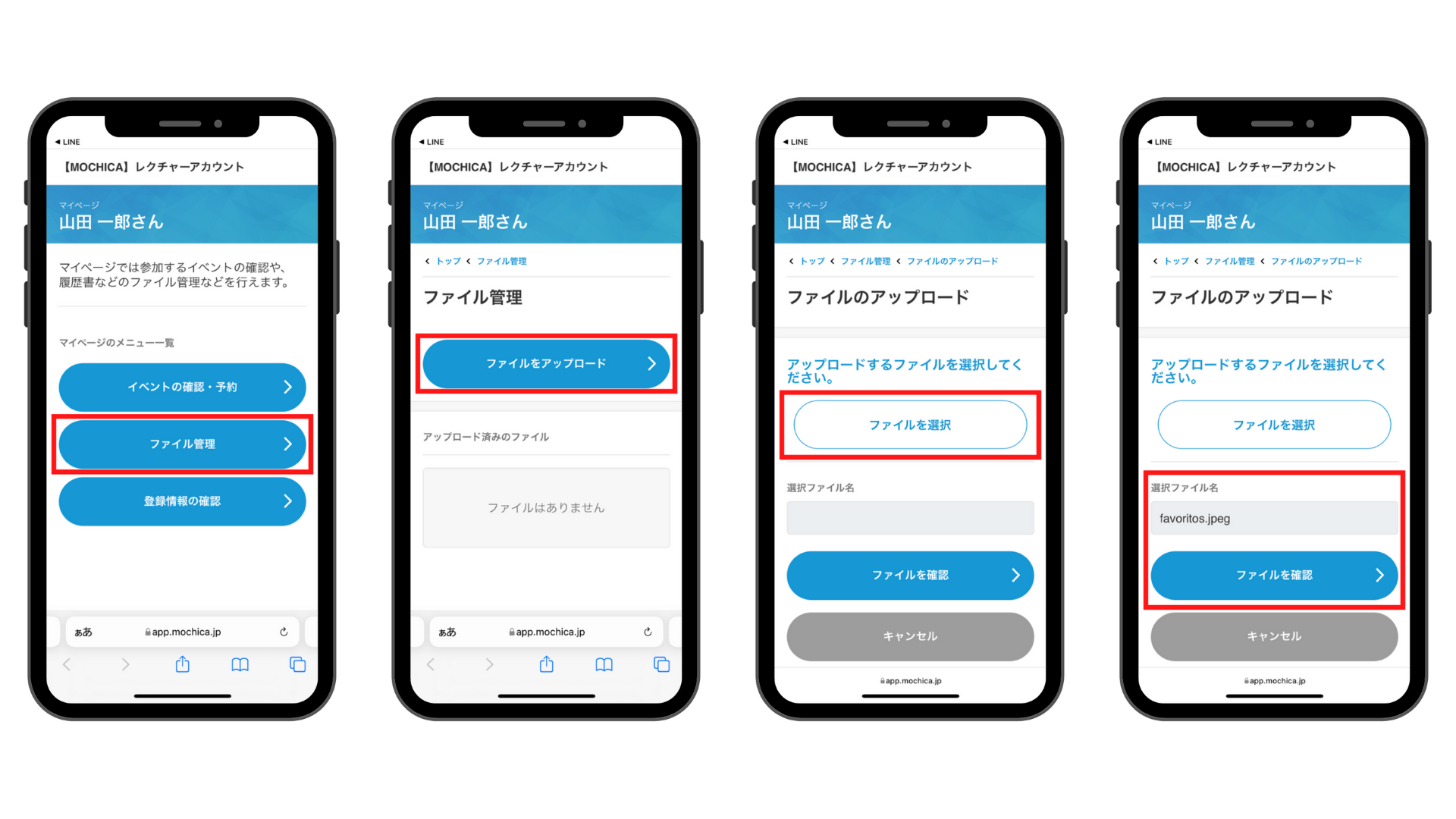
① マイページから「ファイル管理」をタップ
② 「ファイルをアップロード」をタップ
③ 「ファイルを選択」から送信したいファイルを選択
④ 選択ファイル名に誤りがないか確認したうえでファイルを確認をタップ
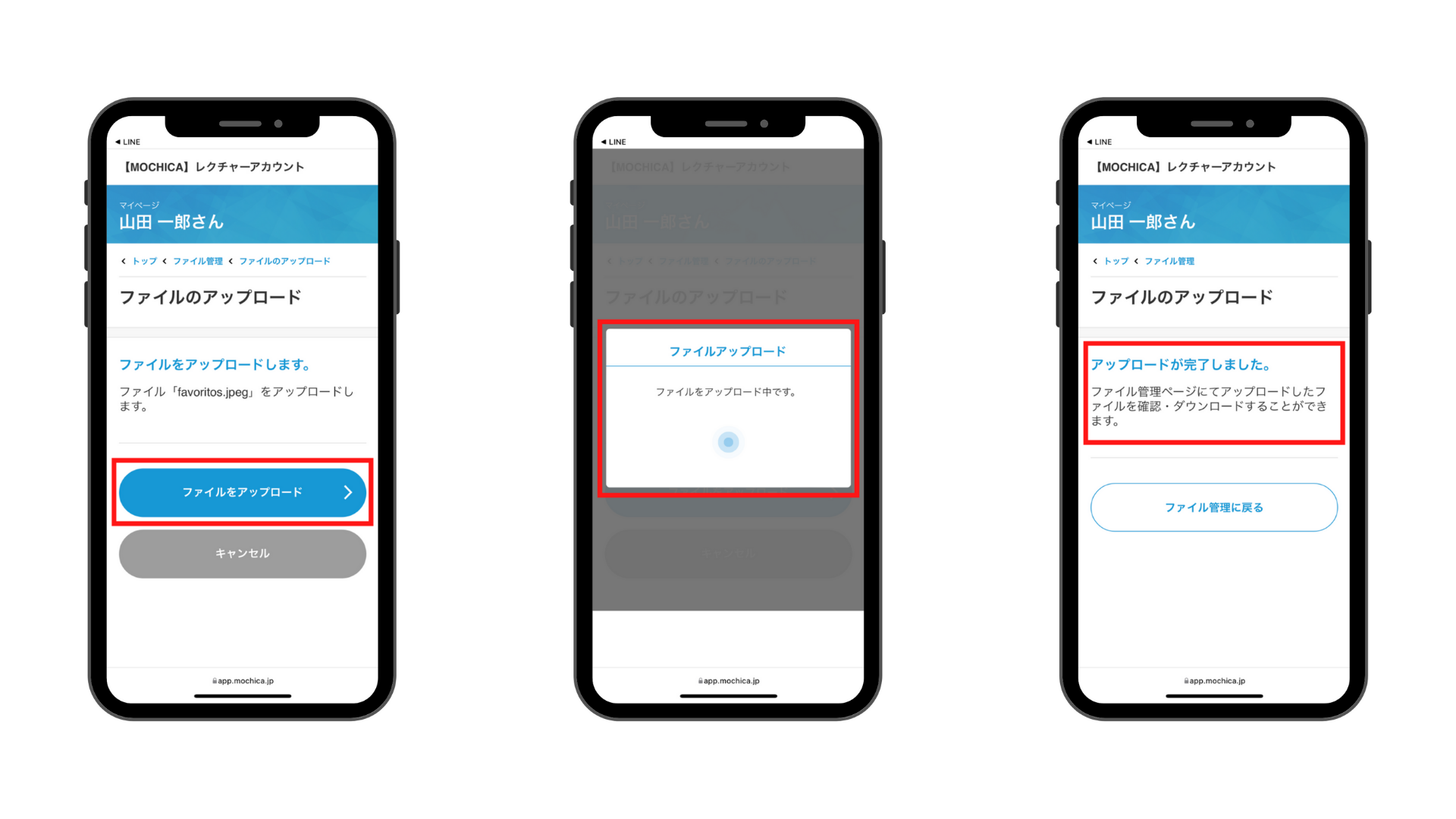
⑤ 「ファイルをアップロード」をタップしアップロード開始
⑥ アップロード中はその旨の案内が表示されます
⑦ アップロード完了するとその旨の表示がされます。
※補足※
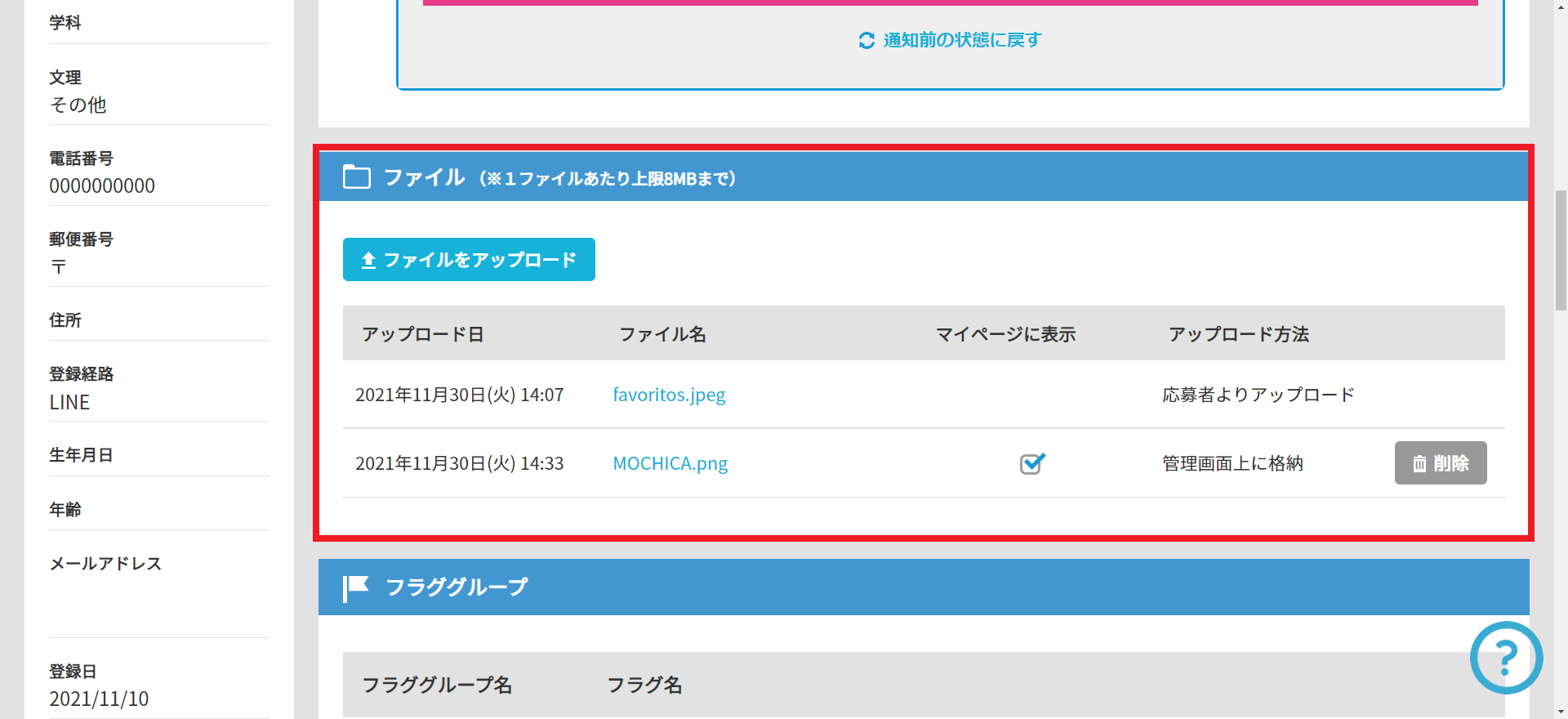
ファイル管理にて受け渡しをした画像は、応募者詳細ページ、ファイルの項目にて一括表示されます。
マイページに表示にチェックマークを付けたものは、応募者のマイページにも表示されダウンロード等が可能になります。
登録情報の変更
応募者はマイページから、登録情報(エントリー時に入力した内容)の変更を行うことが可能です。
「引っ越しをした」「エントリーフォームの内容は最低限にし、選考過程において詳細情報を取得したい」など、
状況に合わせて本機能はご活用くださいませ。
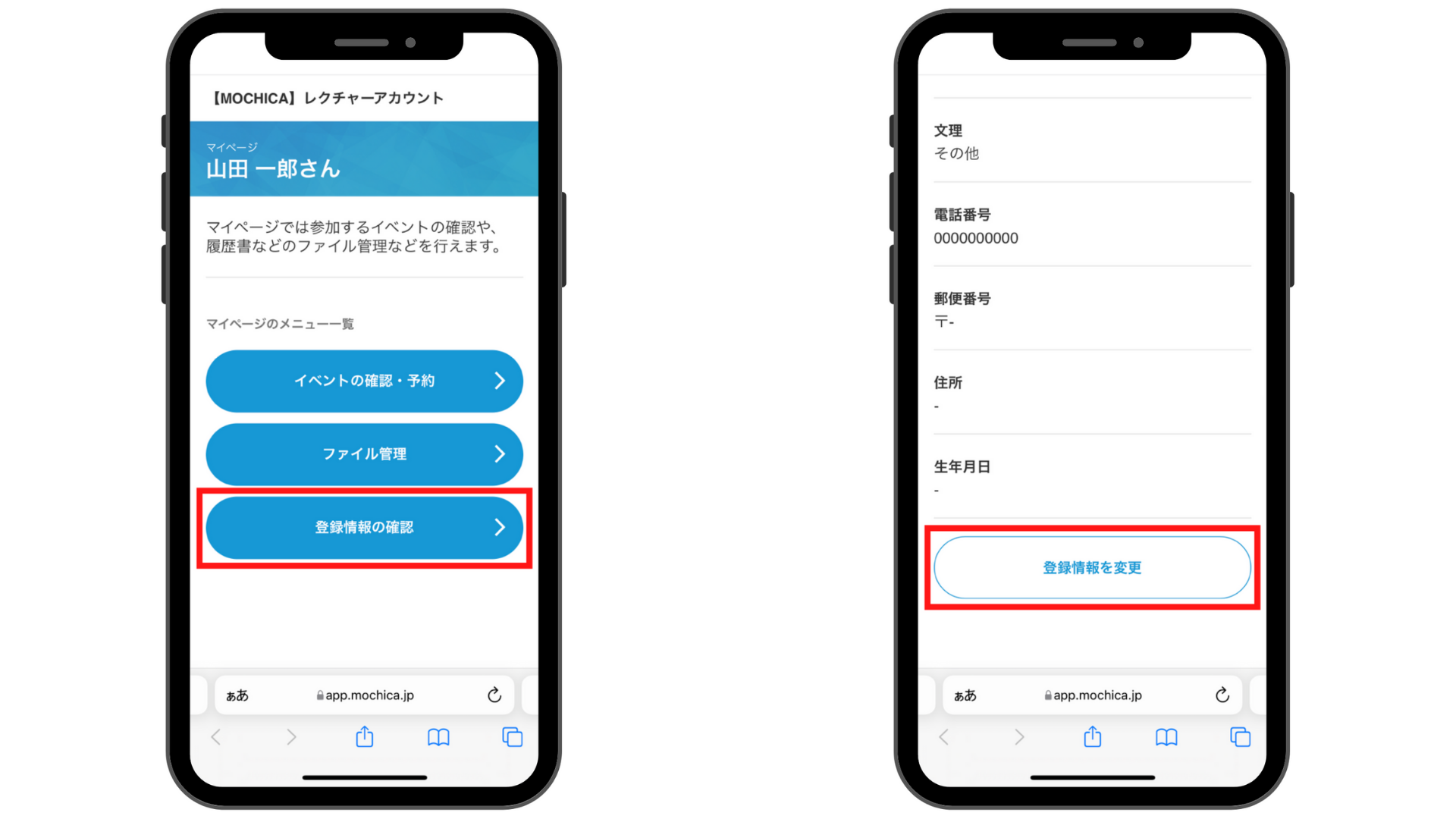
① マイページ機能の「登録情報の確認」をタップ。
② 登録情報の変更をタップし変更ができる画面を開く。
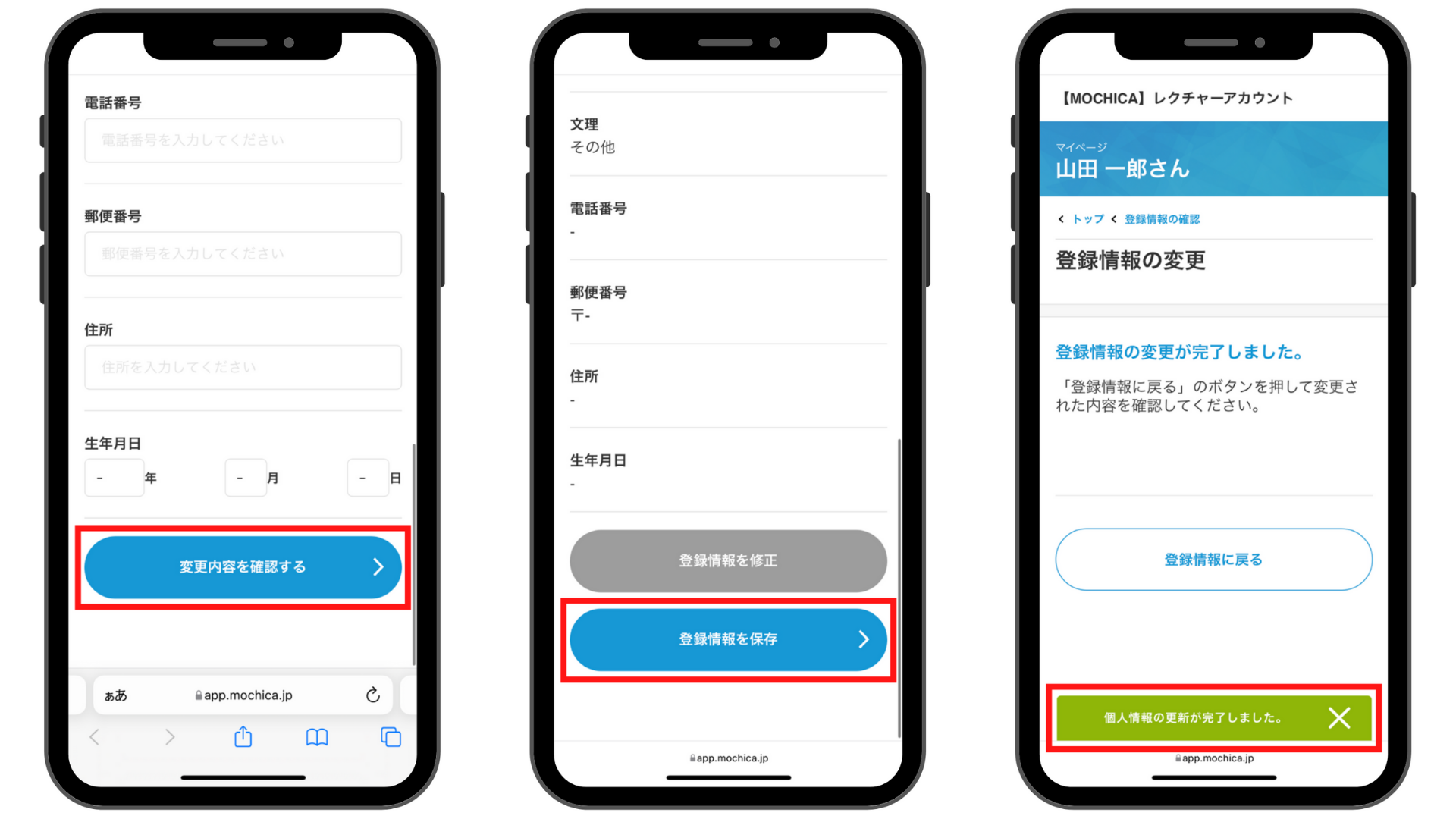
③ 変更したい項目を変更し、「変更内容を確認する」をタップ。
④ 「登録情報を保存」をタップし設定の保存
⑤ 変更が完了すると「個人情報の更新が完了しました」と表示がされます。


