
テンプレートの利用方法
テンプレートの活用で学生とのコミュニケーションを効率化!
MOCHICAでは”テンプレート機能”があり、テンプレートを50個までご登録いただけます。
事前に登録しておいたテンプレートをうまく活用することで、
情報発信の効率化、担当変更時の引継ぎ業務簡素化を進めていきましょう!
※テンプレートの作成/登録方法はコチラ
【こんな時に便利(オススメ)】
「採用繁忙期のメッセージ工数を削減したい」
「学生への事務連絡は統一されたフォーマットを使いたい」
「新しい人事担当でもすぐ使えるように準備しておきたい」
テンプレートの活用方法
▢ 個人メッセージにて利用
▢ 一斉送信にて利用
個別メッセージにて利用
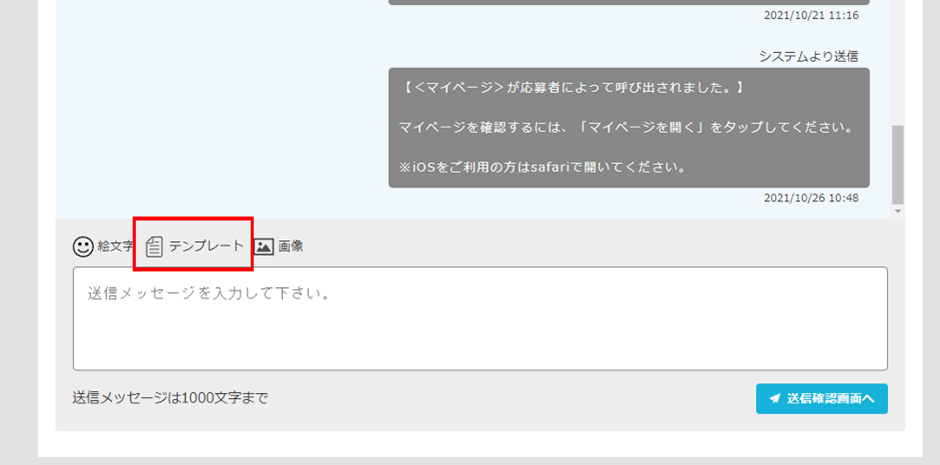
①学生個人ページの「メッセージ」からテンプレートをクリック
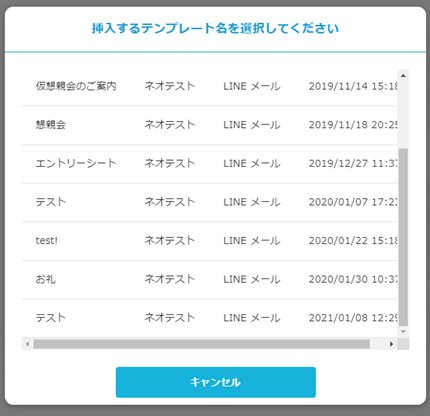
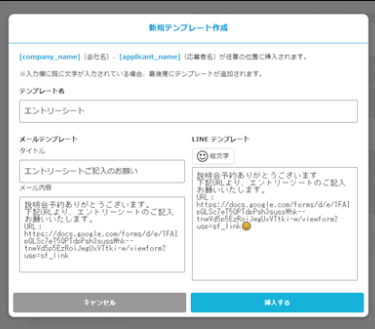
②使用したいテンプレートをクリックした後、内容に間違いがなければ「挿入する」をクリック
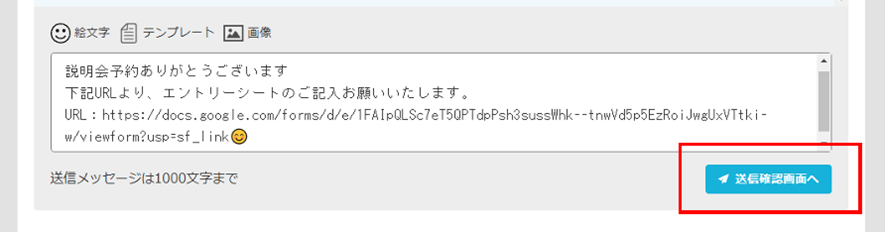
③テンプレートが正しく挿入されていることを確認(こちらのページで文章の編集も可能です)
④ 内容に問題がなければ、送信確認から送信
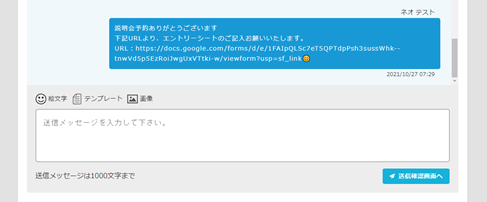
⑤右側青色の吹き出しにメッセージの表示がされると、メッセージの送信完了です。
一斉送信にて利用
※一括送信機能についてはコチラをご覧ください。
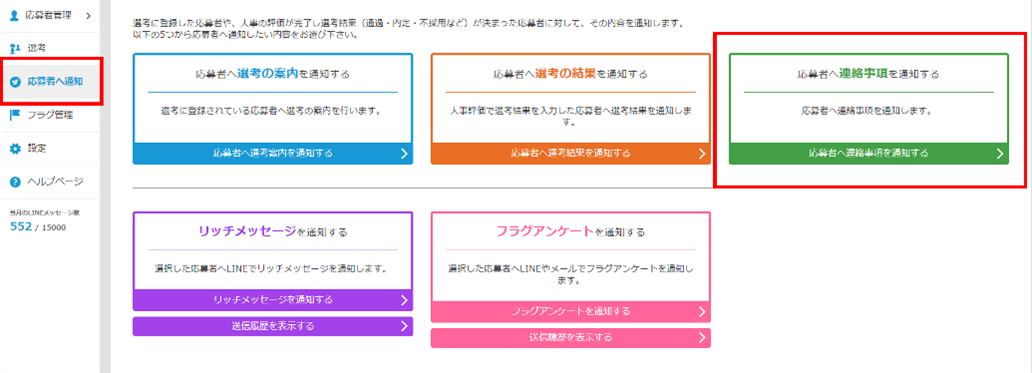
①左メニューの「応募者へ通知」から「応募者へ連絡事項を通知する」を選択
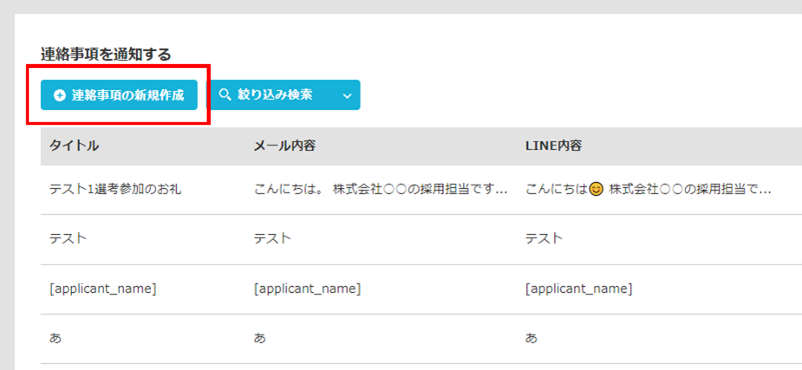
②「+連絡事項の新規作成を選択」
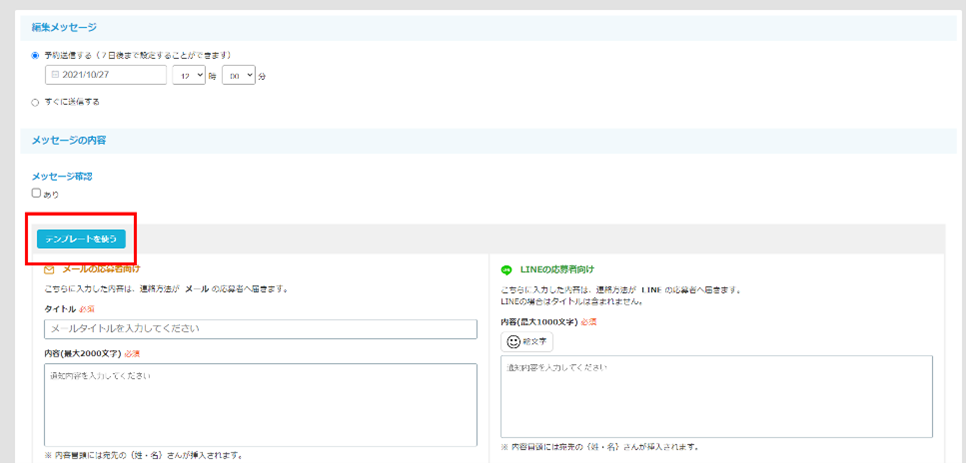
③「テンプレートを使う」からテンプレート一覧を開く
④使用したいテンプレートをクリックした後、内容に間違いがなければ「挿入する」をクリック
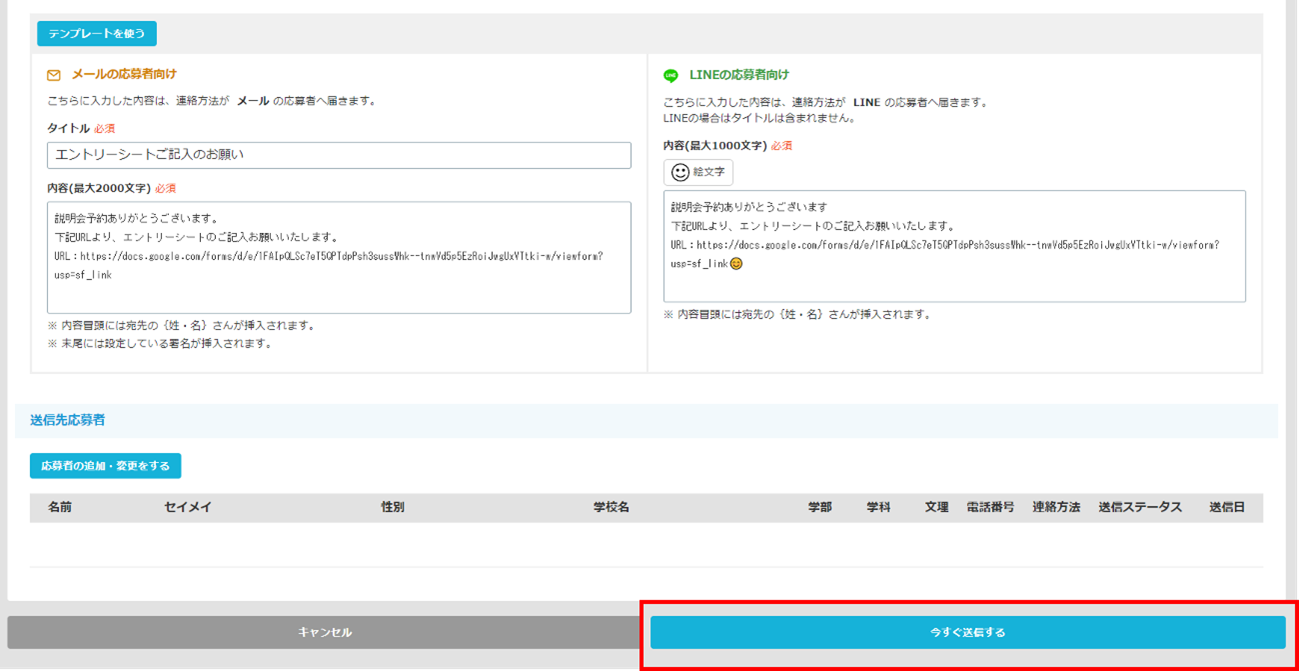
⑤内容に問題がなければ、右下の「今すぐ送信する」を選択
※予約送信の際は「作成する」というボタン表記です。
今すぐ送信の場合はリアルタイムに、
予約送信の際には設定した時間にメッセージの送信が行われます。
「採用繁忙期のメッセージ工数を削減したい」
「学生への事務連絡は統一されたフォーマットを使いたい」
「新しい人事担当でもすぐ使えるように準備しておきたい」
などのお悩みがある際にぜひご活用ください!


