
アップデート
【アップデート報告】アンケートURLが編集後も有効になりました/アンケート結果の一括ダウンロード機能の実装
アンケートURLが編集後も引き続き利用できるようになり、
回答結果の一括ダウンロード機能を新規実装いたしました
日頃より、MOCHICAをご愛顧いただきまして、誠にありがとうございます。
7月30日(水) に下記の通りアップデートいたしましたので、報告差し上げます。
今回のアップデートにより、アンケート編集後も同じアンケートフォームから回答できるともに、
アンケートに対する回答結果を一括ダウンロードできるようになりました。
説明会後アンケートや面接前アンケートなど、是非MOCHICAのアンケート機能をご活用だください。
・アンケート編集によるURL仕様変更
・アンケート回答結果のダウンロード機能
アンケート編集によるURL仕様変更
アンケートを編集しても求職者は既に受信済みのURLから回答が出来るようになりました。
今後は、設問内容を編集してもアンケートを再送する必要はございません。
<旧仕様>
・作成済みアンケートを編集すると、送付済みアンケートURLからは回答できない。
・変更後のアンケートの回答を求めるためには、アンケートの再送が必要。
<新仕様>
・作成済みアンケートを編集しても、送付済みアンケートURLから最新の設問で回答ができる。
そのため、アンケートの再送は不要。
求職者は手元に届いたアンケートフォームから、最新のアンケートを回答することが可能です。
※補足※回答済みのアンケートURLをクリックした場合
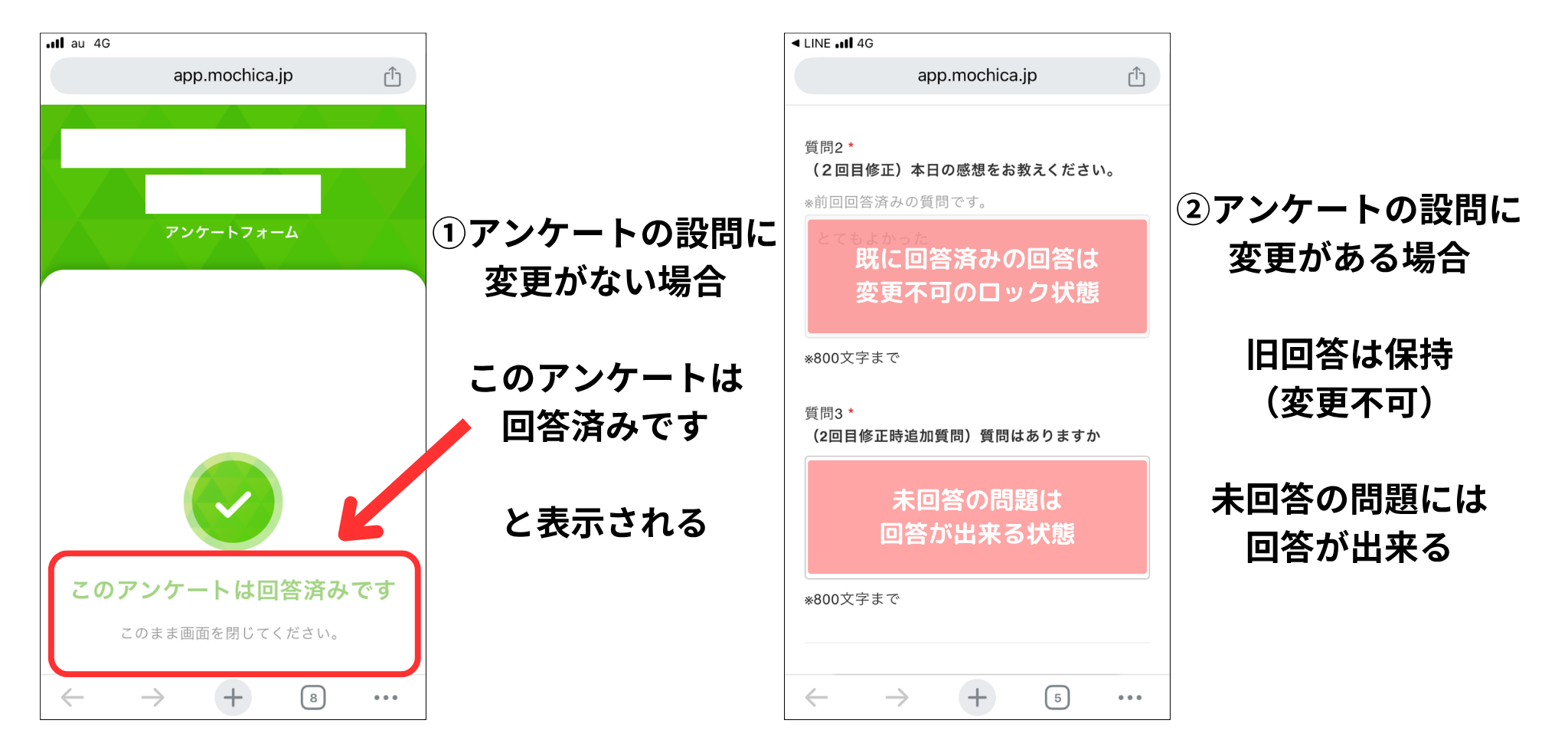
回答済みのアンケートURLをクリックすると、アンケートの状況により画面の表示が変わります。
①回答済みのアンケートの設問に変更がない場合
→ 「このアンケートは回答済みです」の表示がされる
②回答済みのアンケートの設問に変更がある場合
→ 旧回答は保持(変更不可)のまま、再度回答画面が起動し未回答の設問には回答できます。
アンケート回答結果のダウンロード機能
アンケートごとにこれまでの回答結果をダウンロードすることが出来るようになりました。
※アンケートの送信履歴ごとにダウンロードするものではございません。
※ダウンロードファイルの形式は「Microsoft Excel CSV ファイル (.csv)」です。
ダウンロードできる項目は以下の通りです。
<固定項目>
・アンケート回答日時
・名前(姓 名)
・アンケート回答結果
<任意項目>
・MOCHICA ID
・メールアドレス
・学校名
アンケートの回答結果確認(MOCHICA画面上)
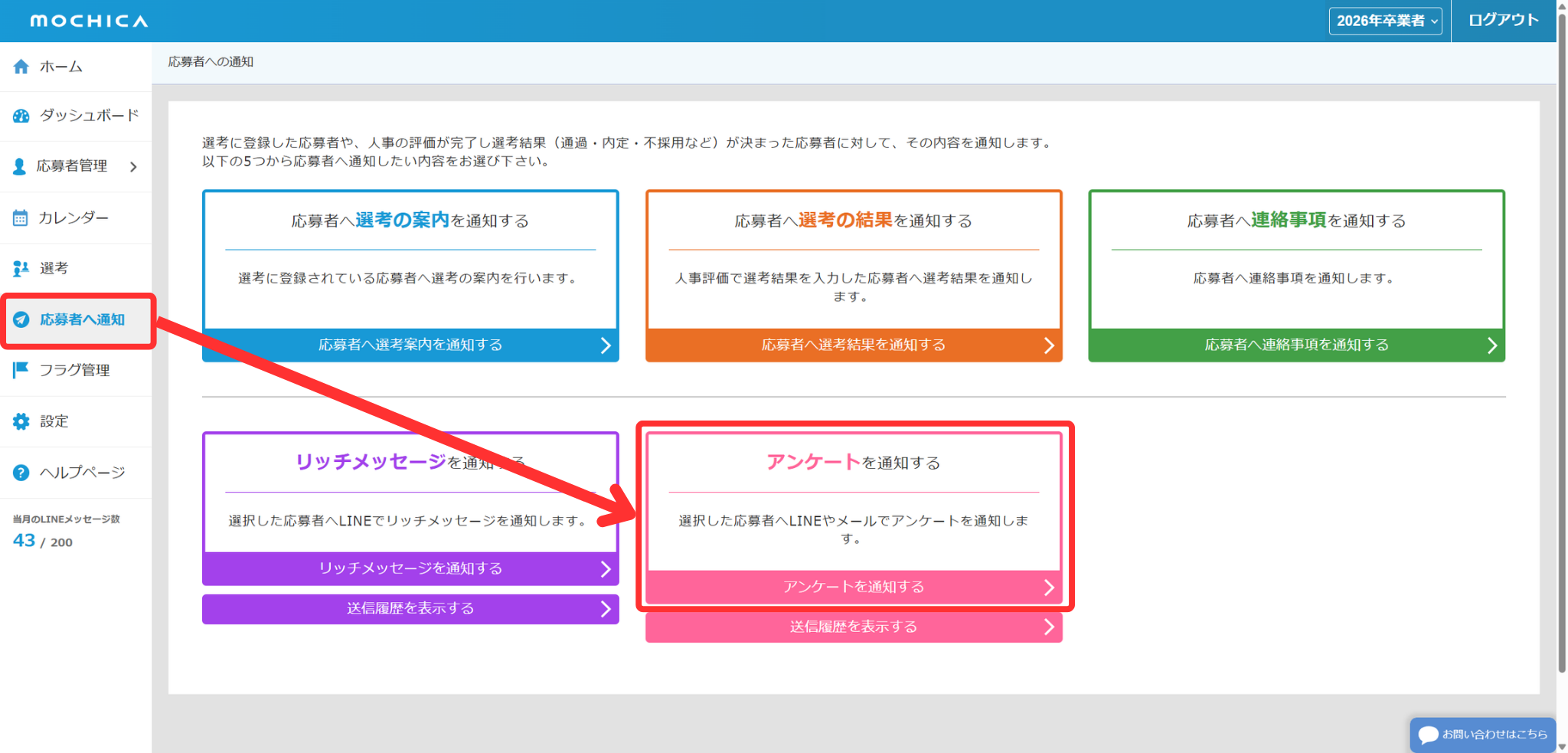
① 応募者へ通知>アンケートを通知する の順にクリック
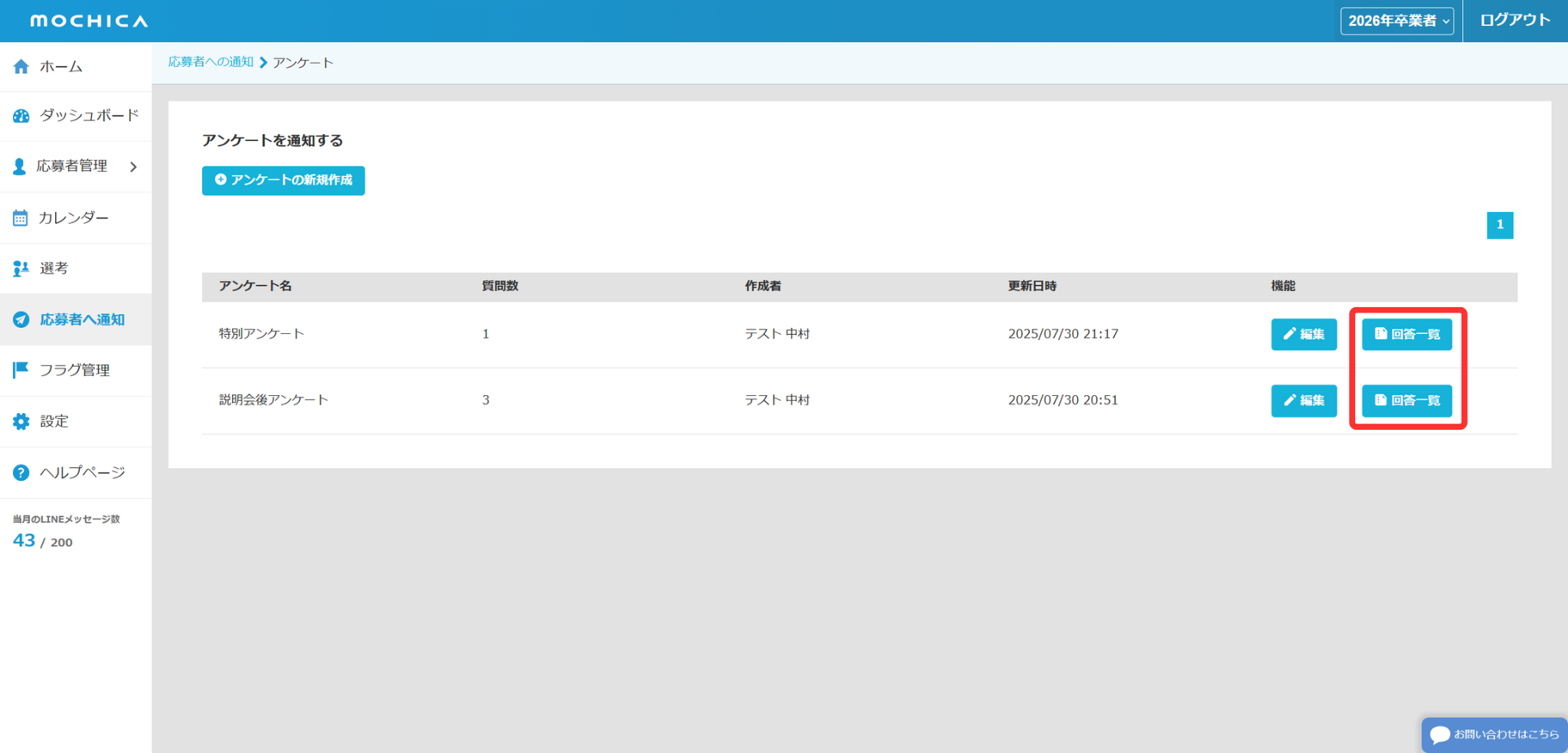
② 確認したいアンケートの「回答一覧」をクリック
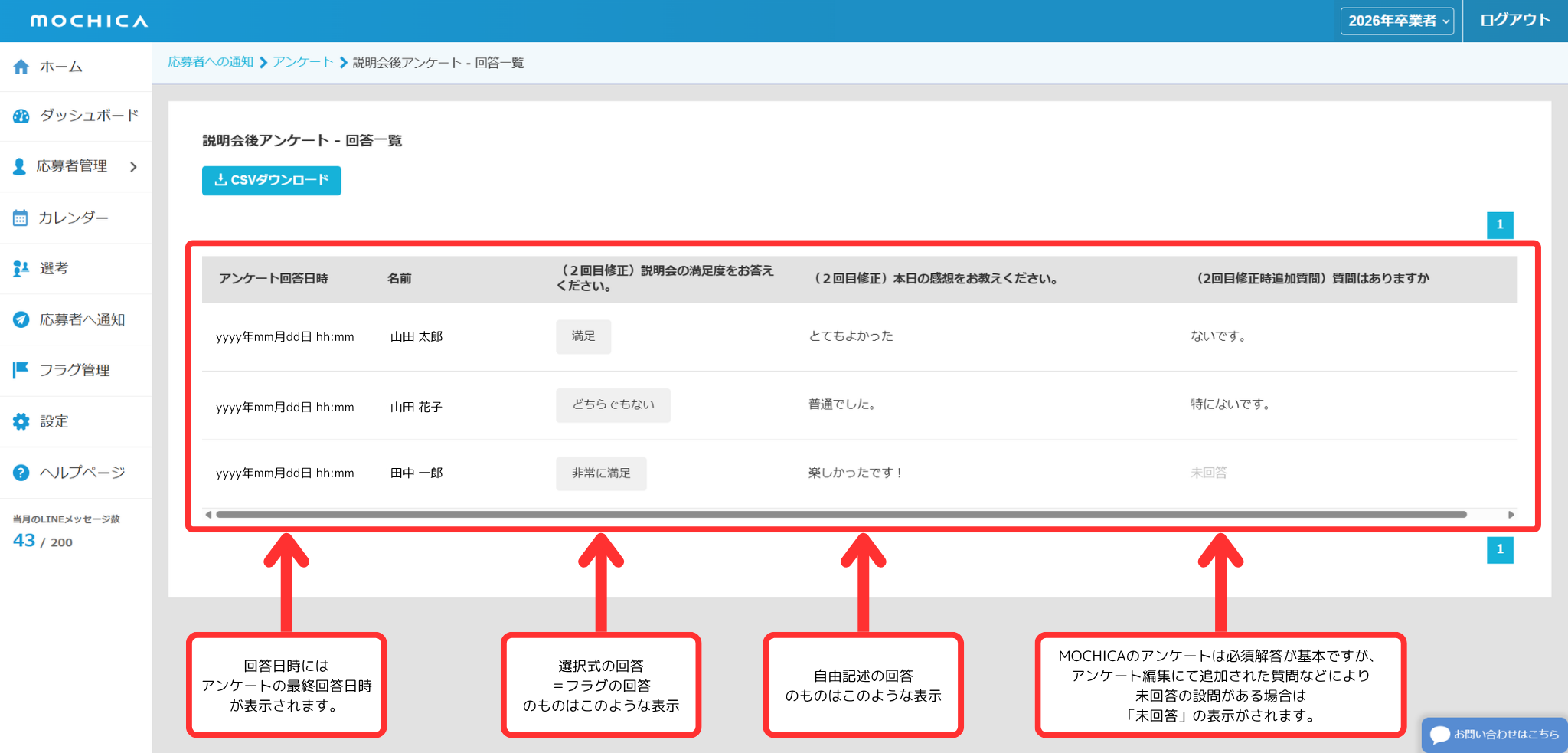
③ アンケートに対する最新の回答結果が一覧で表示されます。
※回答結果によるソート機能はございません。
※アンケートの質問文章は、最新の内容を参照します。
アンケートに編集を加えている場合は、回答当時の質問と現在の質問に相違がある場合がございます。
※アンケート回答日時は、最終回答日を参照します。
複数回回答している場合、初回回答日を確認することは出来ません。
※アンケート編集にて削除した設問に対する回答結果も、回答一覧からは確認が可能です。
アンケート結果のCSVダウンロード
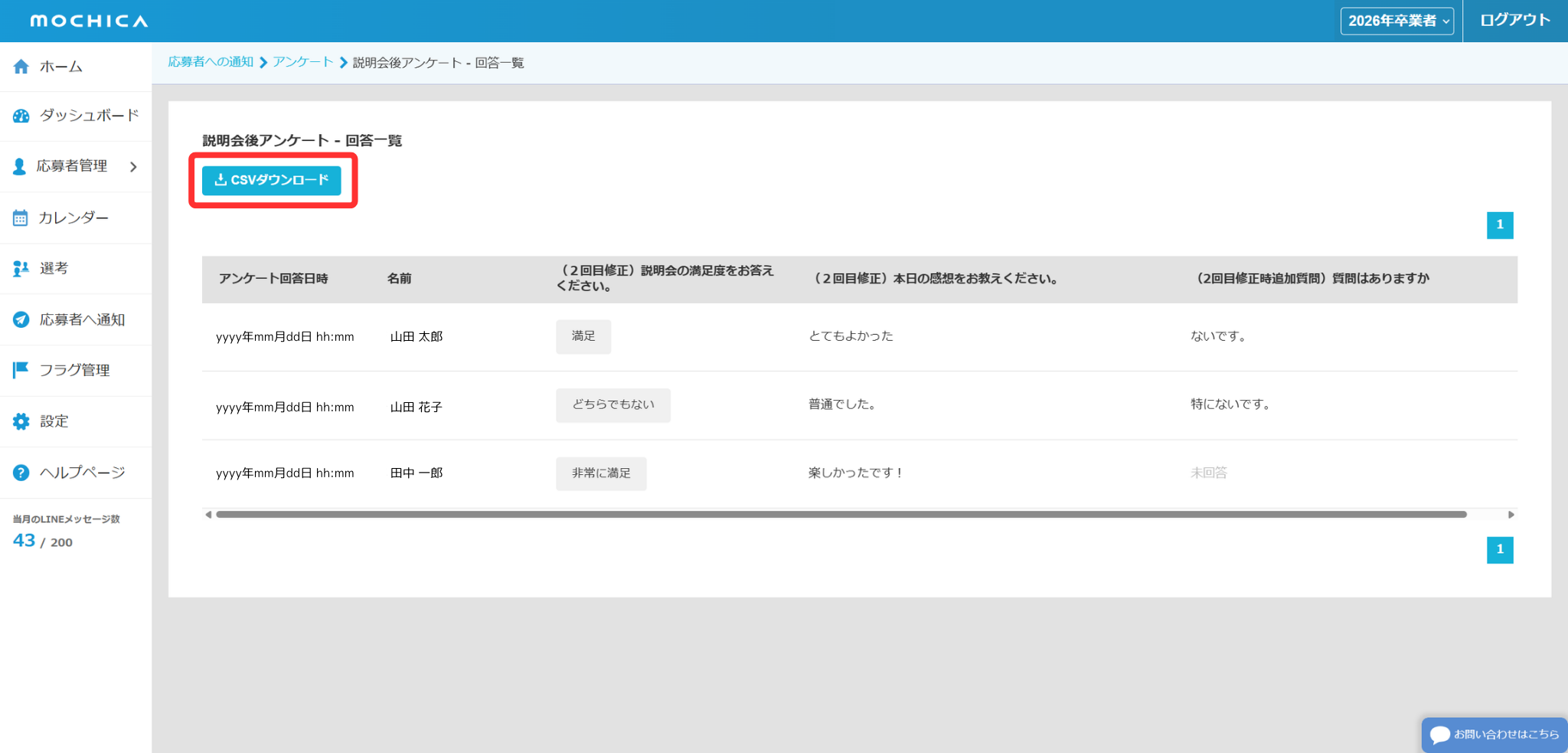
① アンケートの回答結果確認(MOCHICA画面上)の内容を参考にアンケートの回答一覧を開く
② 画面左上に「CSVダウンロード」のボタンがありますのでクリック
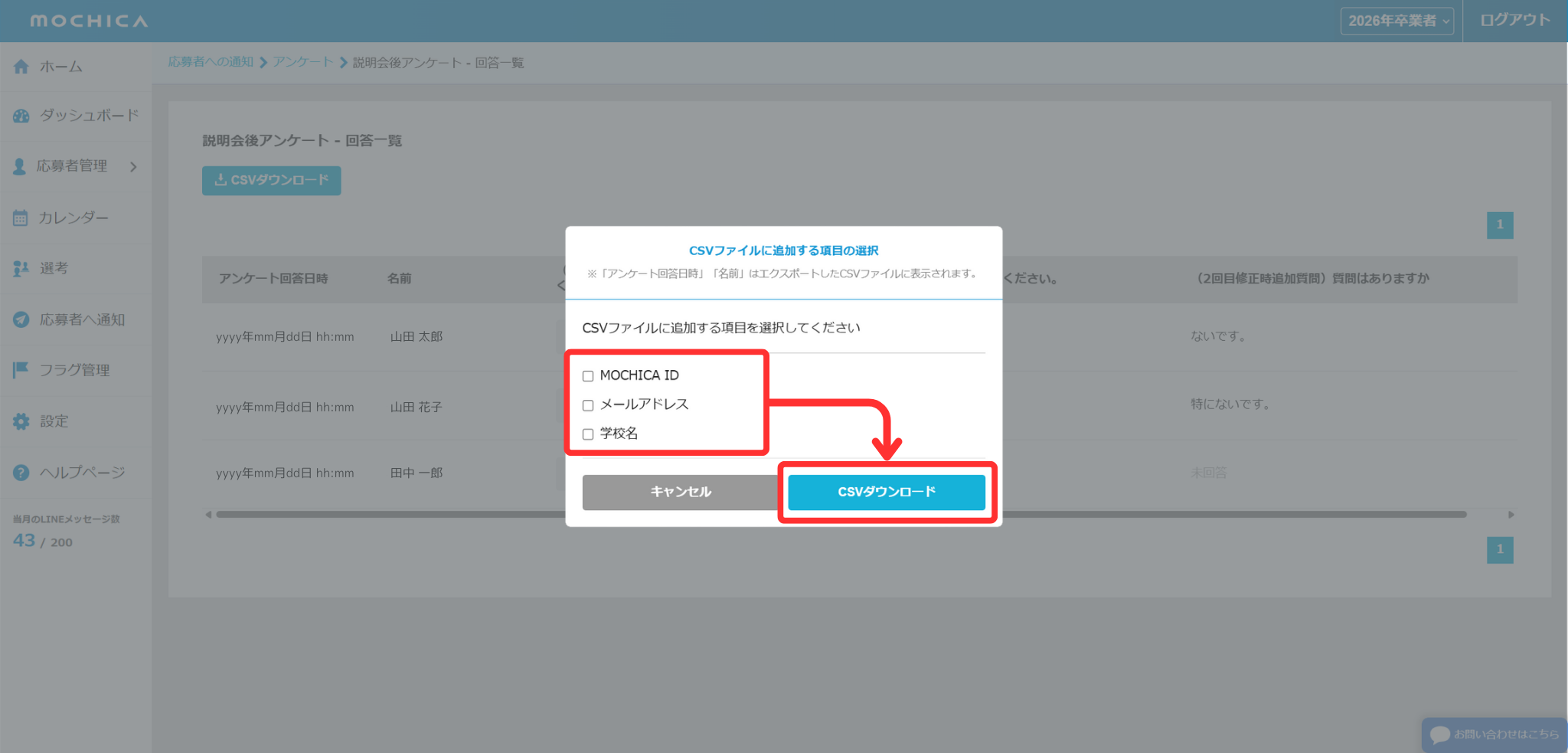
③ 追加で出力したい項目にチェックをつけた後、「CSVダウンロード」をクリックすると、ダウンロードできます。
※補足※学生の個人情報と統合したい場合
本アップデートの出力項目に「MOCHICA ID」を含めております。
アンケート回答者の個人情報(電話番号、選考状況など)と個人情報を紐づけたい場合、
応募者一覧からダウンロードしたCSVデータと、本アンケート回答結果を、
MOCHICA IDをキーに統合するような加工を行ってください。
▼ 応募者一覧から応募者の情報をCSVでダウンロードする
▼ MOCHICA IDをキーにした情報統合の仕方
Excel(エクセル)VLOOKUP関数の使い方を解説!:
図解付きでわかりやすい!Excel(エクセル)XLOOKUP関数の使い方
何か今回のアップデート・新機能に関するご不明点や、MOCHICAにに対するご要望がございましたら、
お気軽に貴社MOCHICAサポート担当もしくはMOCHICAサポートメールアドレス(support@mochica.jp)
までお問い合わせください.
引き続き、MOCHICAをよろしくお願いいたします。