
アップデート
【活用方法】Zoomのオススメ設定について
Zoomのオススメ設定について
日頃より、MOCHICAをご愛顧いただきまして、誠にありがとうございます。
MOCHICAでは皆様からのご要望を受け、【 Zoom連携機能 】を実装しております。
本記事はZoomをご活用いただくにあたり、おすすめのZoom設定をご紹介させていただきます!
先日、Zoom社にて一部設定の仕様変更・設定変更がされているようですので、
今回の記事を機に、是非Zoomの設定を見直してみてみてくださいね!
Zoomのサインインはコチラから:https://zoom.us/ja/signin#/login
【オススメのZoom設定項目一覧】
- 待機室:ON
- ミーティングパスワード:OFF
パーソナル ミーティングID(PMI)パスコード:OFF - ワンクリックで参加できるように招待リンクにパスコードを埋め込む:ON
オススメのZoom設定項目
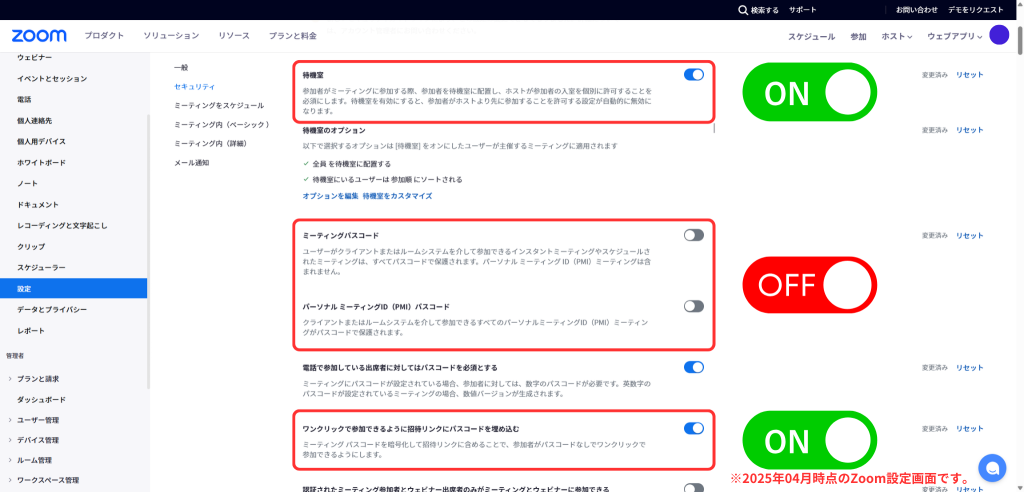
休憩室
推奨設定:ON
ミーティング参加者はまずは待機室に入室するようになります。
待機室の学生の中から参加して良い学生をホストで選択ができますので、
「早めに学生が入室してしまった」などを防ぐことが可能です。
ミーティングパスワード・パーソナル ミーティングID(PMI)パスコード
推奨設定:OFF
パスワードが必須となると、パスワードの案内が必要になったり、
パスワードがURLに組み込まれることでURLが長くなったりします。
そのため、ONにする必要性が特にない場合はOFFで問題ございません。
ただし、貴社セキュリティ上「パスワードは必須としたい」といった場合などは、
ご状況に合わせてこちらの設定はご登録いただきたく存じます。
ワンクリックで参加できるように招待リンクにパスコードを埋め込む
推奨設定:ON
Zoom社の仕様変更等でパスコードの発行が必須に変更となった際、
本機能を有効にしていただくことで、パスワードの入力不要なURL発行が自動化されます。
パスワード無効にしていれば不要ですが、急な仕様変更への対策として、
是非ONにしていただきますようよろしくお願いいたします。
※参考※その他、必要に応じてご確認いただきたい設定
- パーソナル ミーティング
- ミーティング チャット
- ミーティング チャット – 自動保存
- ミーティングチャットでファイルを送信する
- 画面共有
- ミーティング リアクション
- ミーティング タイマー
- ブレイクアウト ルーム – ミーティング
- 「ブラウザから参加」リンクを表示する
- 出席者がホストの前にミーティングに参加した場合
その他、MOCHICAの利用活用や他社の採用活動についてご相談がある方は、
各サポート担当もしくはMOCHICA管理画面右下のチャットからご相談いただけますと幸いです。
引き続き、MOCHICAをよろしくお願いいたします。
👇Zoom連携機能の概要はコチラ👇
👇Zoom連携の設定方法はコチラ👇