LINE友達から応募者までの登録フロー
MOCHICAでは「LINE友達」と「応募者」の大きく2段階に分かれて管理をします。
MOCHICAでは、
・LINE友達
・応募者
の二段階に分かれて学生を管理することができます。
こちらのヘルプページでは、
「LINEの友達追加から応募者に登録されるまで」の一連の流れを整理して記載しております。
MOCHICAの基本的な流れとなりますのでまず最初にご認識いただきたく存じます。
LINE友達:LINE追加済み。エントリーフォーム未登録
応募者 :LINE追加済み。エントリーフォーム登録済み
※一連の流れ図※
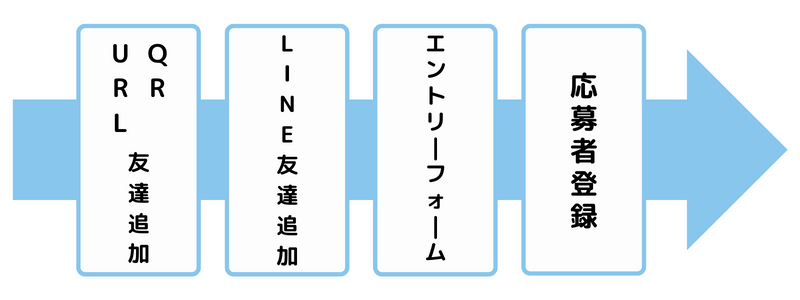
① QRコード・友達追加URLを学生に案内
② MOCHICAの「LINE友達」に登録される
③ 自動送信されたエントリーフォームに情報を入力する
④ MOCHICAの「応募者」として登録
QRコード・友達追加URLを学生に案内
まずは、LINEアカウントを学生に友達追加してもらわないと、MOCHICAは利用できません。
MOCHICA管理画面「⚙設定」のボタンから、
「QRコード」と「友達追加URL」をご確認いただき、学生に登録の案内をしてください。
<登録状況例>
・会社説明会資料にQRコードの挿入
・名刺にQRコードの印刷(/シールのプリントアウト)
・Zoom開催時にチャット欄に友達追加URLの送信
・ナビサイトのサンクスメールに友達追加URLを記載
※案内用テンプレートのダウンロードはこちらから
・QRコード案内用資料(縦)
・QRコード案内用資料(横)
-
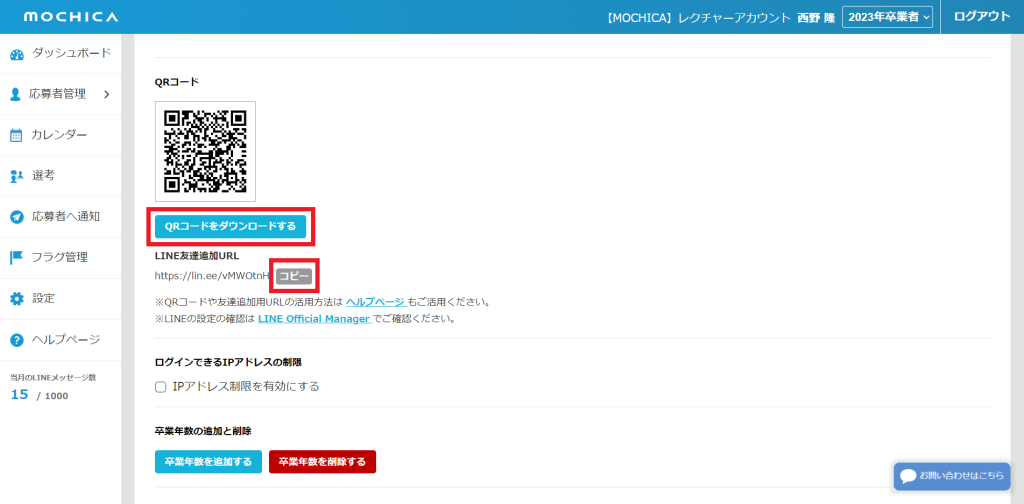
- QRコード・友達追加URLのダウンロード場所
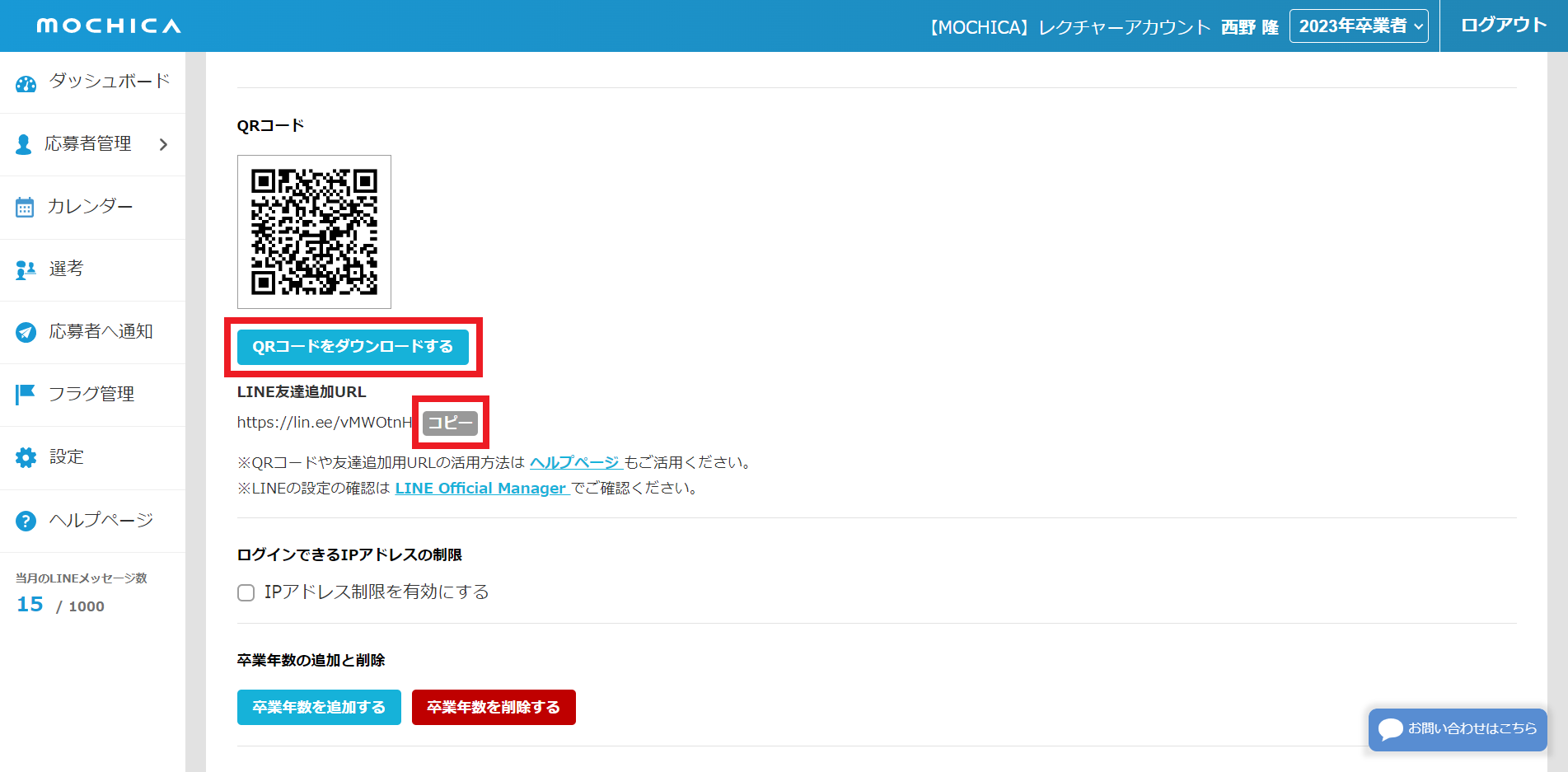
その他;参考ヘルプサイト「QRコードと友達URLの利用方法」
MOCHICAの「LINE友達」に登録される
LINEに友達追加を行った学生は、初期登録種別に設定されている年度の
「LINE友達」というグループに登録されます。
なお、LINE友達の学生ともLINEを使って連絡を取ることはできますが、
表示される情報はLINEに登録されている情報(LINEのニックネームなど)のみとなります。
不足している情報(本名・学校名など)も多数ありますので、
LINE友達に滞留している学生には応募者に移行するように案内をしてください。
※初期登録種別についてはこちらから:https://help.mochica.jp/operation/settings/
-
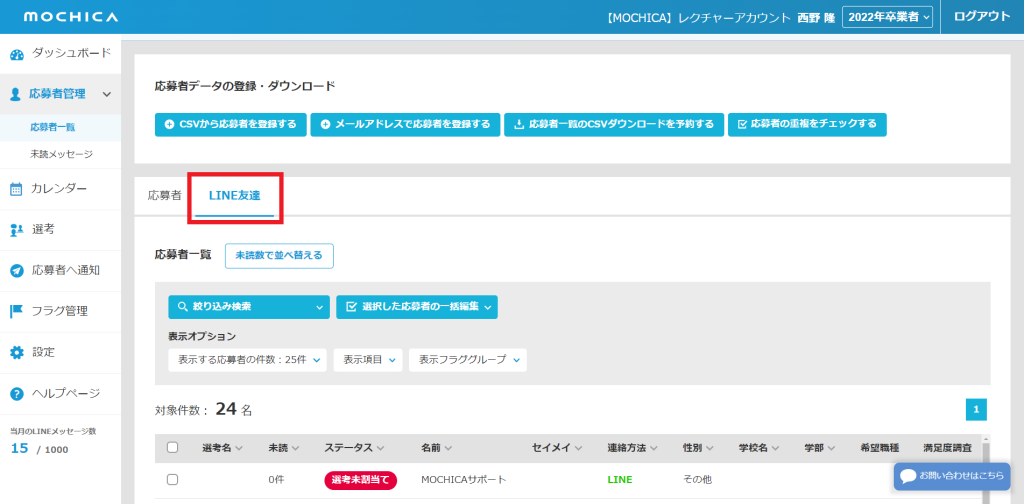
- LINE友達に登録
自動送信されたエントリーフォームに情報を入力する
LINEの追加をした学生について、
「⚙設定」のLINE登録時に自動的にエントリーフォームを送信するを有効にしている場合、
学生には事前に設定をしたエントリーフォームが自動的に送付されます。
-
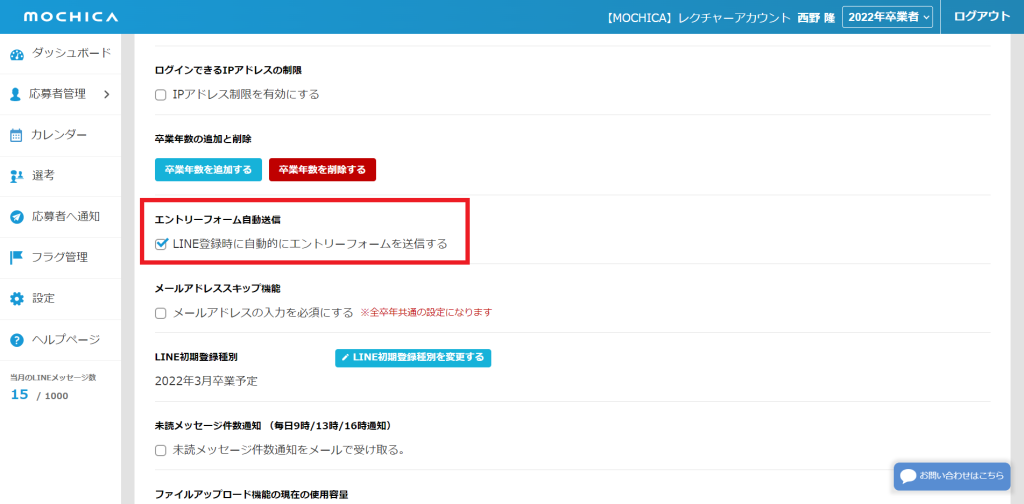
- LINE登録時に自動的にエントリーフォームを送信する
なお、エントリーフォームの設問に関する設定は下記ヘルプサイトをご覧ください
MOCHICAの「応募者」として登録
エントリーフォームを回答した学生は、回答した卒業年度の応募者に振り分けられます。
応募者になることでマイページ機能などMOCHICAの機能をフルに利用することができる他、
学生の姓名や学校名など、LINEの登録情報以外の情報も収集することが可能です。
学生にLINEの登録を誘導する際には、必ず「応募者」まで登録されることを目標にご案内ください。
-
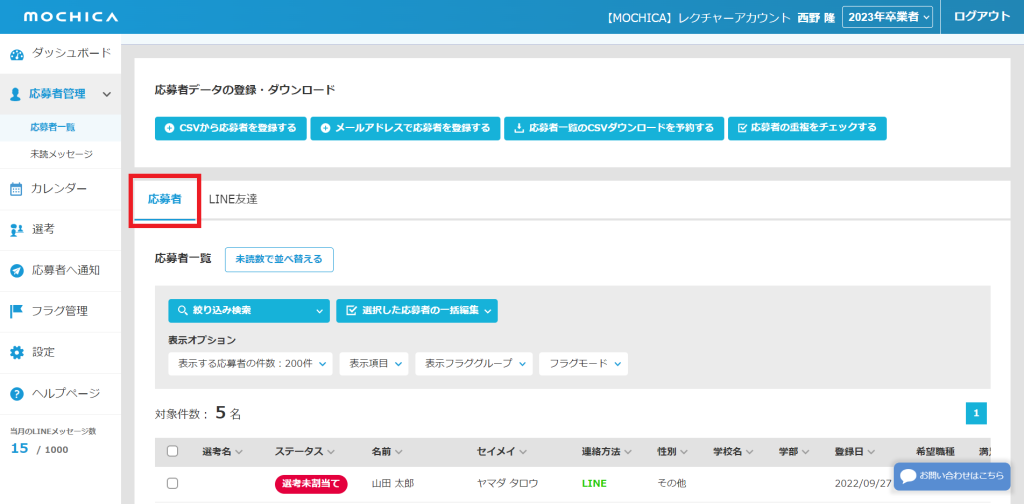
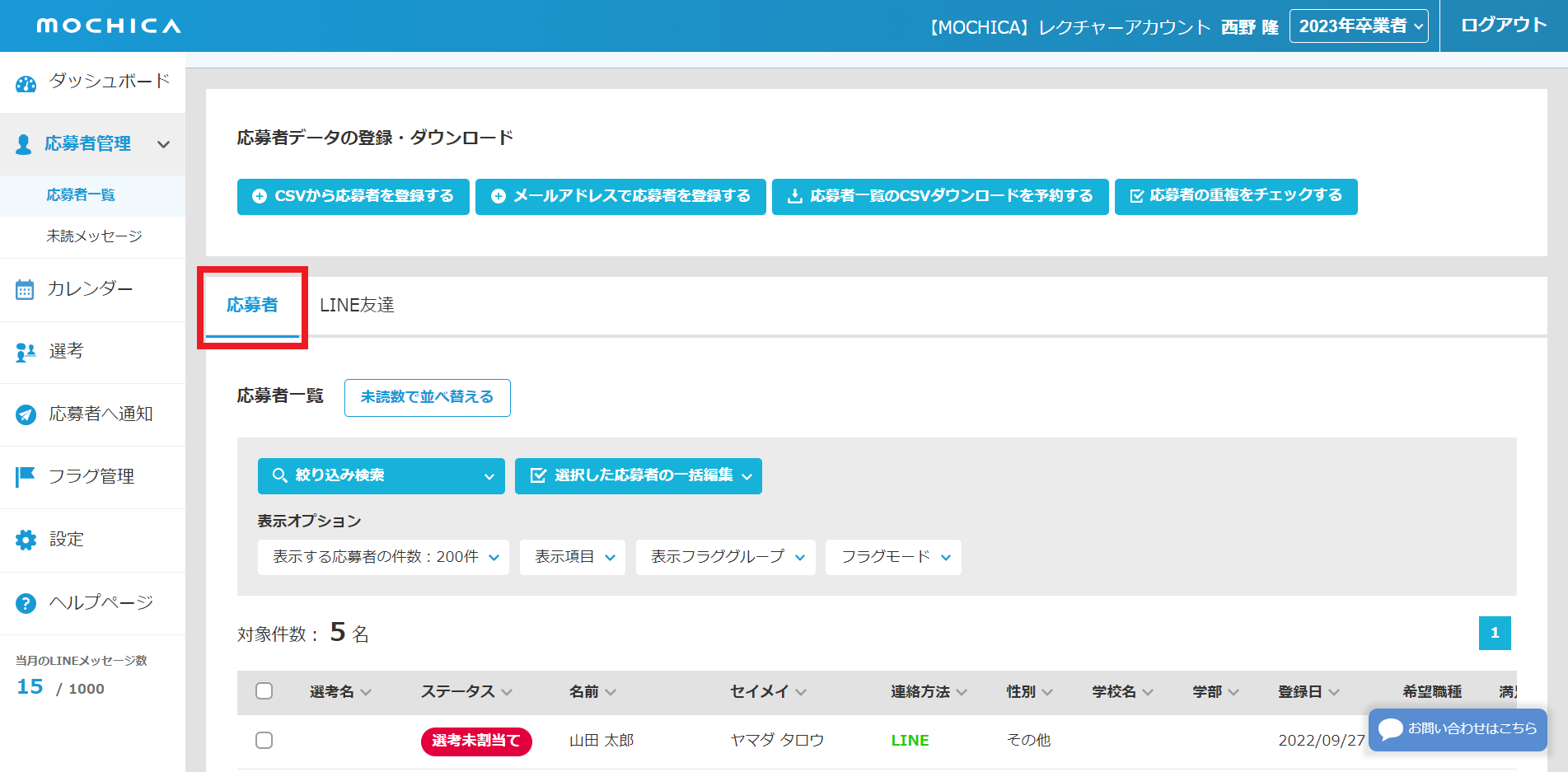
- 応募者に表示